Datu bāzes izveide cPanel, izmantojot MySQL datu bāzu vedni
Šajā rakstā mēs izskaidrojam soļus, kā izveidot datubāzes cPanel, izmantojot MySQL datubāzu burvju rīku.
Ievads
Šajā pamācībā mēs jūs vadīsim cauri nepieciešamajiem soļiem, lai izveidotu MySQL datu bāzes, izmantojot MySQL datu bāzes vedni rīku cPanel vadības panelī. Šis vienkāršotais process ir ideāls lietotājiem, kuri vēlas ātri izveidot datu bāzes un saistīt tās ar savām tīmekļa lietojumprogrammām.
Prasības
Lai sekotu šai rokasgrāmatai, jums būs nepieciešams:
- Hosting konta pieteikšanās dati (lietotājvārds un parole).
- Piekļuve Hostico nodrošinātajam cPanel.
Soļi
1. Piekļuve cPanel
- Pierakstieties savā cPanel kontā, izmantojot Hostico sniegtos akreditīvus.
- Pārejiet uz Datubāzes sadaļu un noklikšķiniet uz "MySQL datubāzu burvja" opcijas.

2. Datu bāzes izveide
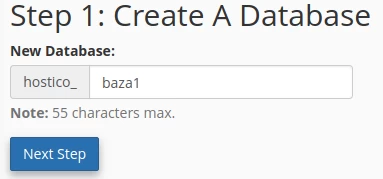
Pirmajā solī aizpildiet datu bāzes nosaukuma lauku. Nosaukums var būt maksimāli 54 rakstzīmes garš un automātiski iekļaus priekšrakstu, kas ģenerēts, pamatojoties uz cPanel lietotāju.
Piemērs: prefikss_numebaza
3. Lietotāja izveide datubāzei
Ievadiet datu bāzes lietotāja vārdu (maksimāli 7 rakstzīmes) un iestatiet drošu paroli. Alternatīvi, jūs varat izmantot "Paroles ģenerators" pogu, lai automātiski ģenerētu spēcīgu paroli. Noteikti saglabājiet paroli drošā vietā, jo tā būs nepieciešama lietotnes savienojumam ar datu bāzi.
Paraugs: priekšmets_lietotājvārds
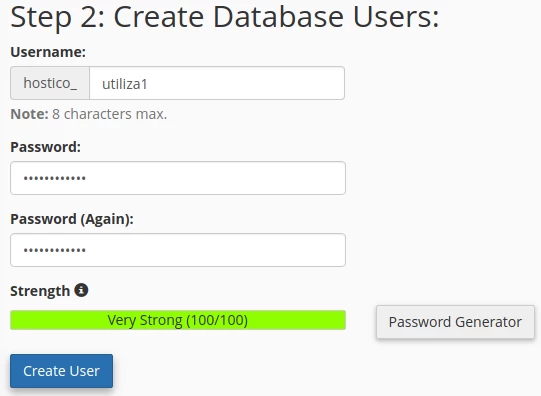
Šie trīs parametri (datubāzes nosaukums, lietotājs un parole) ir būtiski, lai konfigurētu savienojumu starp tīmekļa lietojumprogrammu un datubāzi.
4. Lietotāja piešķiršana datu bāzei
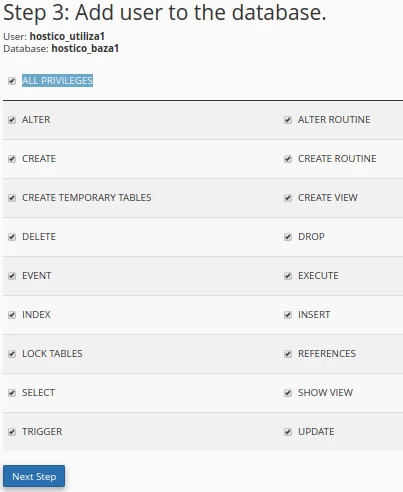
Šajā solī izvēlieties lietotāju un iepriekš izveidoto datubāzi, pēc tam piešķiriet visas nepieciešamās atļaujas, izmantojot "VISAS PRIVILEĢIJAS" opciju. Pēc konfigurācijas noklikšķiniet uz "Nākamais solis".
5. Procesa pabeigšana
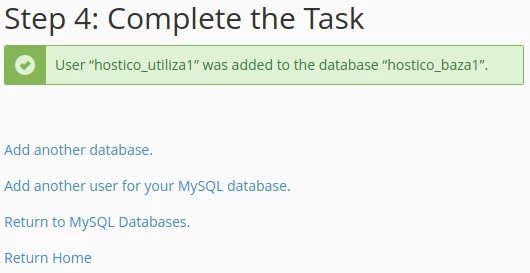
Apsveicu! Jūs esat veiksmīgi izveidojis datubāzi, saistītu lietotāju un savienojis tos ar nepieciešamajām atļaujām datu pārvaldībai. Pabeidzot, jums ir pieejamas šādas opcijas:
- Pievienot citu datubāzi: Lai izveidotu citu datubāzi, sekojiet tiem pašiem soļiem.
- Pievienot citu lietotāju savai MySQL datu bāzei: Lai pievienotu papildu lietotāju esošajai datu bāzei.
- Atgriezties pie MySQL datubāzēm: Lai atgrieztos pie jau izveidoto datubāzu saraksta.
- Atgriezties mājās: Lai atgrieztos cPanel vadības paneļa galvenajā lapā.