Pamācības • DNS
DNS zonas rediģēšana, izmantojot WHM Rediģēt DNS zonu funkciju
Šajā rakstā mēs attēlosim soļus, kas nepieciešami DNS zonas rediģēšanai, izmantojot WHM Edit DNS Zone funkciju.
2
Skati 2095Atjaunināts 2 aniPublicēts uz 25/09/2018no Sebastian S.
Ievads
- DNS (Domēnu Vārdu Pakalpojums) pārvērš cilvēkiem saprotamus domēnu nosaukumus (piemēram: example.com) datoriem saprotamās IP adresēs (piemēram: 192.0.32.10). DNS balstās uz "DNS zonām", kas pastāv serverī, lai pārvērstu domēnu nosaukumus IP adresēs.
- WHM piedāvā iespēju modificēt DNS zonu, ko pārvalda serverī uzstādītā DNS pakalpojums. Šī funkcionalitāte tiek nodrošināta ar DNS funkcijām, konkrēti Rediģēt DNS zonu.
Prasības
- WHM pieteikšanās dati. Tos var atrast e-pastā ar pārdevēja konta vai VPS ar cPanel/WHM pārvaldības detaļām.
Soli
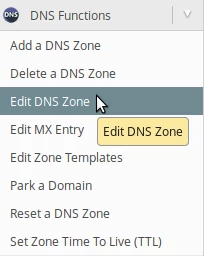
- Pēc pieteikšanās WHM pa lapas kreiso pusi, mēs dosimies uz DNS funkciju sadaļu un noklikšķināsim uz Rediģēt DNS zonu. Alternatīvi, mēs varam meklēt šo izvēlni, izmantojot meklēšanas lauku augšējā kreisajā stūrī.
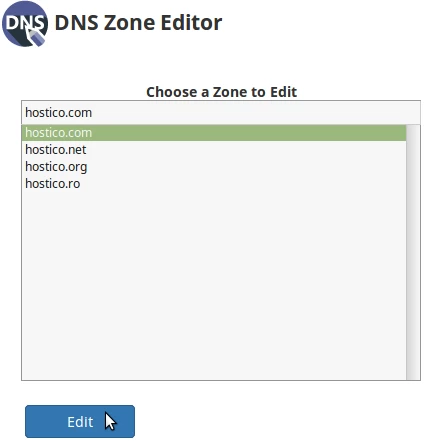
- Nākamajā lapā izvēlēsimies domēnu, ko vēlamies modificēt, pēc tam uzklikšķināsim uz Rediģēt pogas.
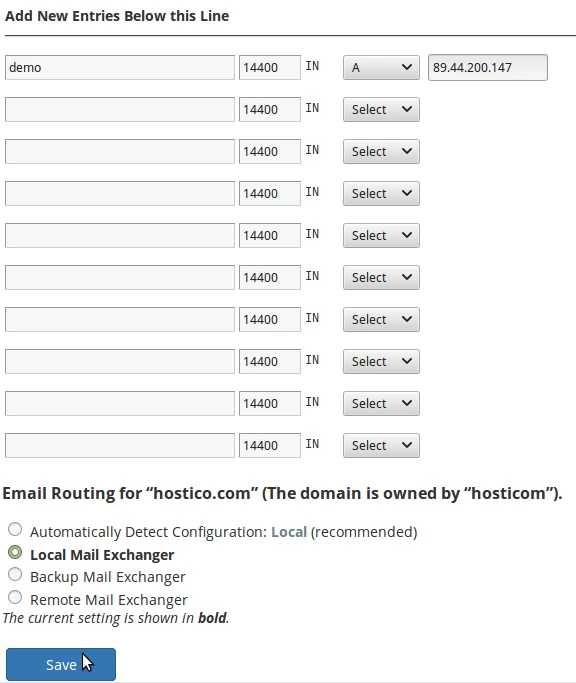
- Visi DNS ieraksti izvēlētajam domēnam tiks ielādēti tabulas interfeisā, kas satur šādas kolonnas:
Domēns
TTL - dzīvotspējas laiks.
Ieraksta DNS veids. - Šeit mums būs iespēja rediģēt esošos ierakstus vai pievienot jaunus tukšajos laukos tabulas apakšā.
- Visbiežāk sastopamie DNS ieraksti ir:
A - sasaista domēna vārdu ar IPv4 adresi.
AAAA - sasaista domēna vārdu ar IPv6 adresi.
MX - identificē e-pasta serveri, uz kuru tiek nosūtīti e-pasti.
CNAME - sasaista domēnu ar aliasu. - Tabulas beigās mēs varēsim mainīt pat e-pasta maršrutēšanu. Mēs varam izvēlēties starp:
Vietējais e-pasta apmaiņas punkts (izmantojamais e-pasta serveris ir vietējais) - izmantotais e-pasta serveris būs vietējais
- izmantotais e-pasta serveris būs ārējais, taču, ja ārējais servers nav pieejams, tiks izmantots vietējais.
- izmantotais e-pasta serveris būs ārējais, saskaņā ar MX ierakstiem. - Pēc vēlamo izmaiņu veikšanas mēs noklikšķināsim uz Saglabāt pogas lapas apakšā. Par piemēru mēs esam pievienojuši A ierakstu, kas sasaista apakšdomēnu demo.hostico.com ar IP 89.44.200.147 un esam iestatījuši e-pasta maršrutu uz vietējo opciju.
- Ja viss ir pagājis gludi, mēs tiksim sveicināti ar ziņu par panākumiem Jūsu iestatījumi ir atjaunināti.