Pamācības • DNS
DNS veidnes rediģēšana, izmantojot WHM
Šajā rakstā mēs sniegsim soļus, kas nepieciešami DNS veidnes rediģēšanai. Sistēma izmantos šo veidni, veidojot jaunas DNS zonas.
Skati 1245Atjaunināts 2 aniPublicēts uz 26/09/2018no Sebastian S.
Ievads
- DNS (Domēnu Vārdu Pakalpojums) pārvērš cilvēkiem saprotamus domēnu nosaukumus (piemēram: example.com) datoriem saprotamās IP adresēs (piemēram: 192.0.32.10). DNS balstās uz "DNS zonām", kas pastāv serverī, lai pārvērstu domēnu nosaukumus IP adresēs.
- WHM piedāvā iespēju izveidot veidni, ko sistēma izmantos, pievienojot jaunas DNS zonas.
Prasības
- WHM pieteikšanās dati. Tos var atrast e-pastā ar pārdevēja konta vai VPS ar cPanel/WHM pārvaldības detaļām.
Soli
- Pēc pieteikšanās WHM panelī lapas kreisajā pusē pāriesim uz DNS funkcijas sadaļu un noklikšķināsim uz Rediģēt zonu veidnes. Alternatīvi, mēs varam meklēt šo izvēlni, izmantojot meklēšanas lauku augšējā kreisajā stūrī.
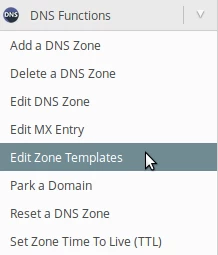
- Nākamajā lapā mēs varēsim rediģēt trīs veidu veidnes.
vienkārša - Domēni, kas satur tikai DNS A ierakstu.
standarta - Standarta domēni, kuri atrodas uz veltīta IP, papildus domēni vai novietoti domēni.
standartvirtualftp - Domēni, kas atrodas uz kopīga IP. - Kā piemēru, mēs modificēsim standarta veidni domēniem ar veltītu IP adresi. Mēs izvēlamies standarta.

- Nākamajā lapā tiks ielādēts DNS veidne. Šeit varam izmantot sintaksi un mainīgos, kas norādīti, lai izveidotu jaunas ierakstus veidnē. Mēs varam izmantot šādus mainīgos:
%cpversion% - cPanel/WHM versija.
%domain% - domēna nosaukums.
%ttl% - domēna TTL.
%nsttl% - nosaukumservera TTL.
%rpemail% - administratora e-pasta adrese.
%serial% - DNS zonas sērija.
%nameserver% - primārā nosaukumservera hosta nosaukums.
%nameserver2% - sekundārā nosaukumservera hosta nosaukums.
%nameserver3% - terciārā nosaukumservera hosta nosaukums.
%nameserver4% - kvaternārā nosaukumservera hosta nosaukums
%nameservera% - primārā nosaukumservera IP adrese.
%nameservera2% - sekundārā nosaukumservera IP adrese.
%nameservera3% - terciārā nosaukumservera IP adrese.
%nameservera4% - kvaternārā nosaukumservera IP adrese.
%ip% - domēna IP adrese.
%ftpip% - domēna saistītā FTP servera adrese. - Kā piemēru, mēs pievienosim ierakstu veidnei, kas norāda apakšdomēnu demo.domainname.tld uz IP, kas piešķirta galvenajam domēnam (atzīmēts zaļā krāsā attēlā zemāk). Pievienojot, mēs noklikšķināsim uz Saglabāt pogu lapas apakšā.
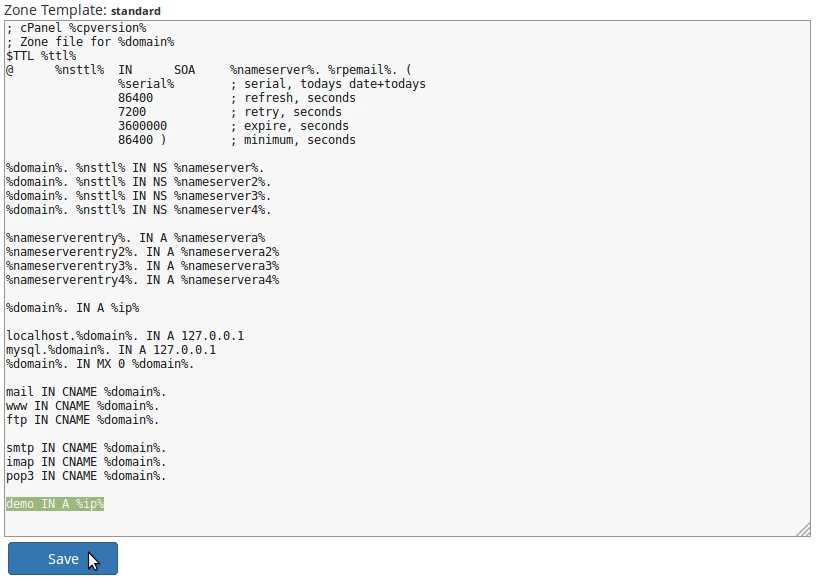
- No šī brīža visi domēni ar veltītu IP saturēs DNS ierakstu, kas pievienots veidnei.