Pamācības • cPanel
A-record pievienošana, izmantojot DNS zonas redaktoru.
Šajā pamācībā uzziniet, kā pievienot A ierakstu DNS zonas redaktorā, izmantojot cPanel, lai novirzītu domēnu uz konkrētu IP adresi.
3
Skati 2136Atjaunināts 2 aniPublicēts uz 20/07/2017no Florin P.
Ievads
În šajā pamācībā jums tiek izskaidroti soļi, kas nepieciešami, lai pievienotu ierakstu În A .
- Reģistrācija norāda domēna nosaukumu uz norādīto IP adresi.
Prasības
- Datora IP adrese (IPv4), kas uzglabā domēnu.
- cPanel konta administrācijas dati
Soļi
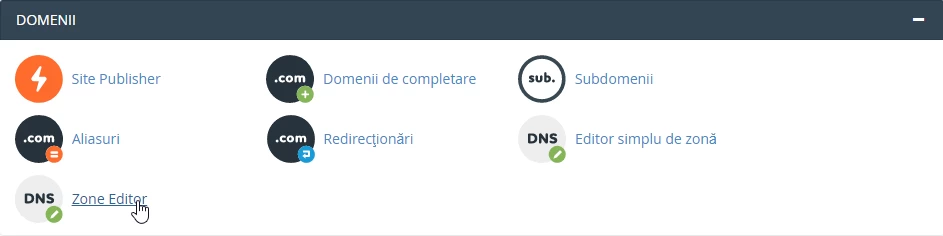
- Lai pievienotu ierakstu A DNS zonas redaktorā, mēs autentificēsimies cPanel kontā, dosimies uz sadaļu Domeni un noklikšķināsim uz Zona redaktors.
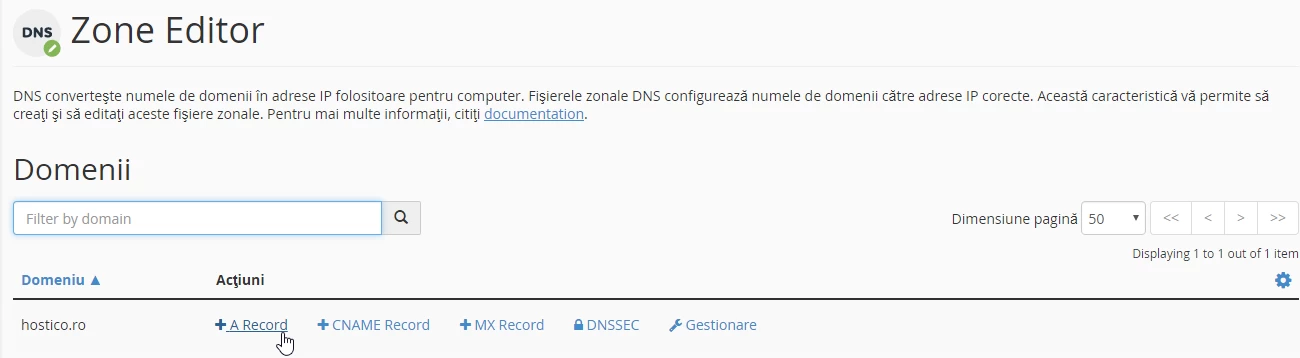
- Nākamajā lapā mēs noklikšķināsim uz reģistrācijas veida, ko vēlamies pievienot, A record mūsu gadījumā domēnam hostico.ro.
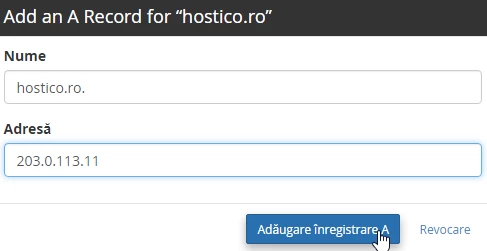
- In Vārds laukā mēs pievienosim domēna vārdu, kuram pievienojam A ierakstu (hostico.ro), un Adreses laukā mēs pievienosim IP adresi IP (IPv4) servera, kas hostē domēnu 203.0.113.11.
- Šīs operācijas pabeigšana tiks veikta, noklikšķinot uz Pievienot ierakstu A.