Pamācības • Lietotnes
Notīrīt kešatmiņu un vēsturi pārlūkā Chrome
Iemācieties, kā izdzēst Google Chrome vēsturi un kešatmiņu, izmantojot taustiņu kombināciju Ctrl+Shift+Delete. Apmācība ietver vienkāršus soļus un piemērojamību citās pārlūkprogrammās.
38
Skati 7309Atjaunināts 5 aniPublicēts uz 08/01/2018no Florin P.
Ievads
- În šajā pamācībā mēs jums parādīsim, kā izdzēst vēsturi no Google Chrome pārlūka.
Prasības
- Google Chrome pārlūkprogramma.
Soļi
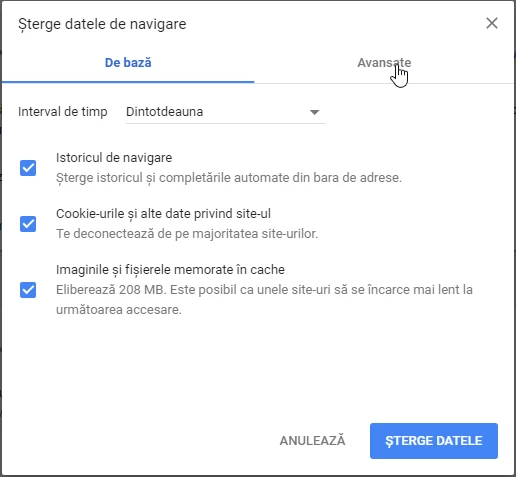
- Mēs vienlaikus nospiedīsim Ctrl+Shift+Delete taustiņus pārlūkā, tad nākamajā lapā noklikšķināsim uz Papildu.
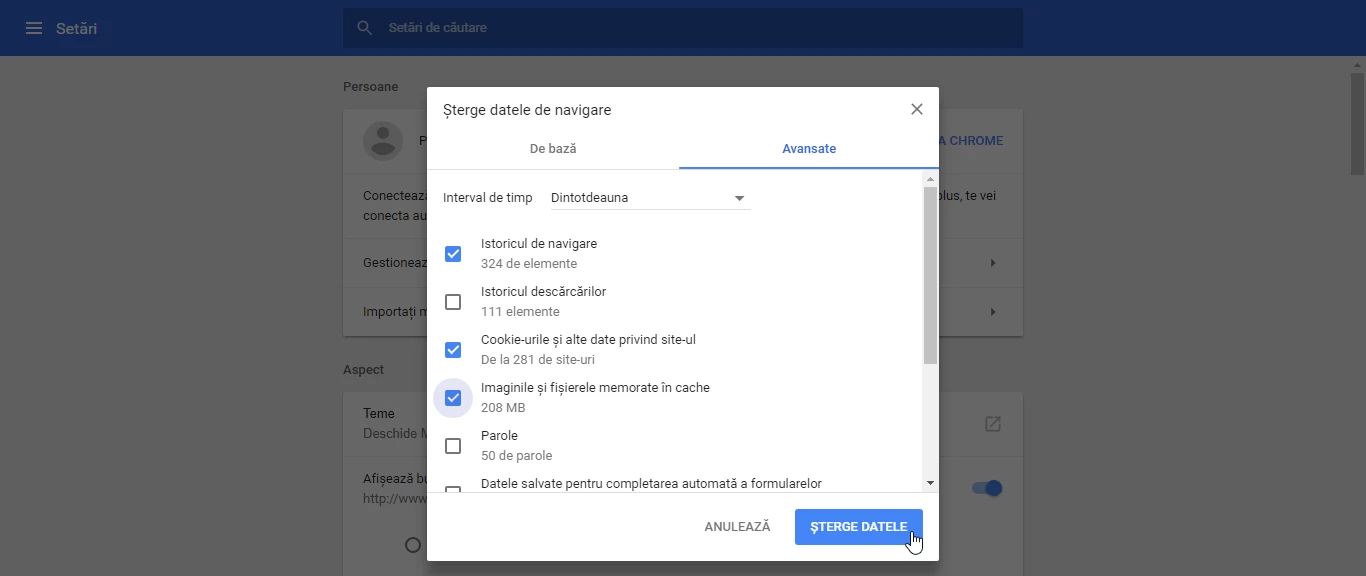
- Atzīmēsim attēlā redzamās rūtiņas un pēc tam DZĒST DATUS.
Atslēgu kombinācija var tikt izmantota arī pārlūkprogrammās: Microsoft Edge, Firefox, Opera un Internet Explorer, lai notīrītu kešatmiņu un pārlūkprogrammas vēsturi.