Pamācības • cPanel
Domenes pāradresācija cPanelī
Uzzini, kā pāradīzēt domēnu cPanel: vienkārši soļi, lai pievienotu pāradīzošanos un efektīvi pārvaldītu savus domēnus.
2
Skati 2796Atjaunināts 2 aniPublicēts uz 20/07/2017no Florin P.
Ievads
- Šajā pamācībā mēs izskaidrosim soļus, kas nepieciešami, lai pievienotu pāradresāciju vai mūsu domēna pāradresāciju no cPanel konta.
Prasības
- Derīgs domēns.
- cPanel konta administrācijas dati
Soļi
- Lai pievienotu pāradresāciju vai domēna pāradresāciju, mēs piesakāmies cPanel kontā, ejam uz Domēnu sadaļu un tad noklikšķinām uz Pāradresācijas.

- Atvērsies jauna lapa, kur mēs varēsim pievienot pāradresāciju.
- Mēs izvēlēsimies pāradreses veidu nākamajā laukā, 301 mūsu gadījumā vai pastāvīga pāradrese, domēns, kuru vēlamies pāradresēt, hostico.ro, un laukā Pāradresēt uz mēs pievienosim domēnu, uz kuru tiks veikta pāradresse https://hostico.com.
- Pie www pāradīšanu mēs izvēlēsimies Pāradīšanu ar vai bez www.
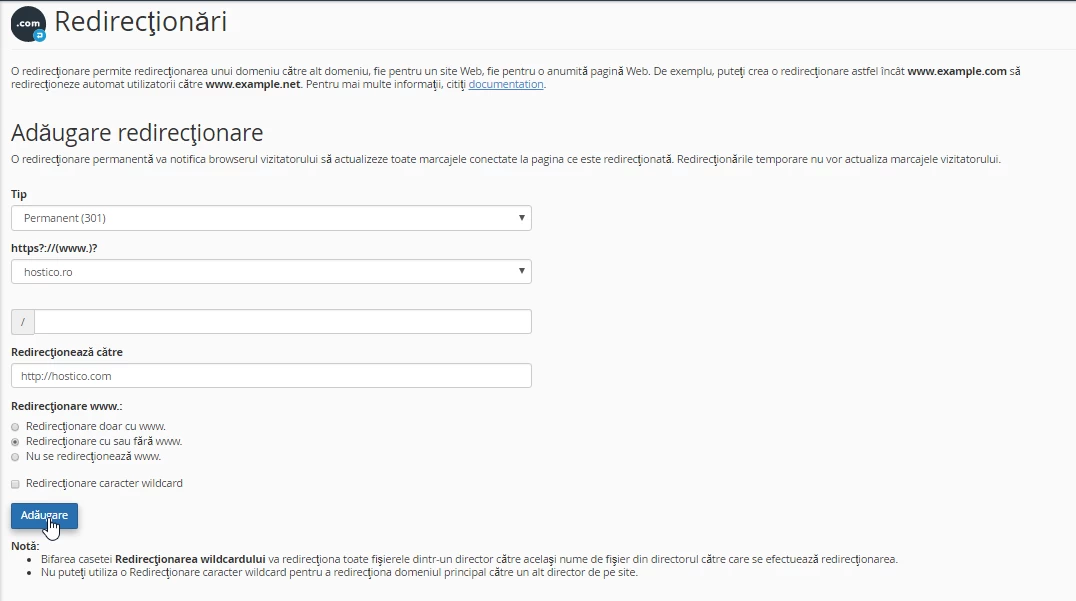
- Šīs operācijas pabeigšana notiks, noklikšķinot uz Pievienot. Pēc tam, kad tiks pievienota pāradresācija no hostico.ro uz hostico.com, visi apmeklētāji, kuri pārlūkprogrammā ievadīs hostico.ro, tiks automātiski pāradresēti uz hostico.com.