Apakšlīgumu rēķinu aktivizēšana
Aktivācijas rēķinu uz apakšsaziņām Hostico kontā ir vienkārša. Izpildiet soļus, lai izveidotu apakšsaziņu, piešķirtu to pakalpojumam un konfigurētu finanšu paziņojumus.
Ievads
Šajā rakstā mēs apskatīsim apakškontas izveides procesu un tās piešķiršanu pakalpojumam Hostico klienta kontā rēķinu sagatavošanas nolūkiem.
Prasības
- Derīgs apakšlīgums
- Aktīva pakalpojums Hostico klienta kontā
Soļi
Pēc piekļuves Hostico klienta kontam dodieties uz labo pusi uz Lietotāja sadaļu.
Atvērtajā lapā ritiniet uz leju līdz Saistītie kontakti sadaļai, pēc tam izveidojiet apakškontaktu, noklikšķinot uz Jauns kontakts pogas.
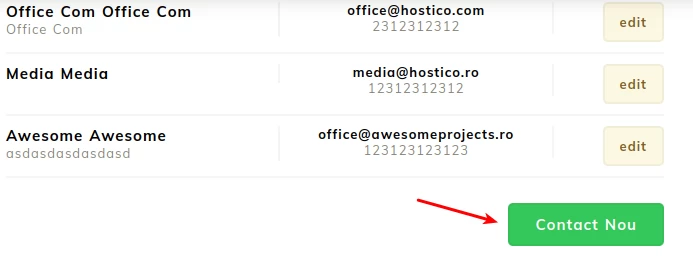
Piezīme: Ja Hostico klienta kontā jau ir derīgi apakškontakti, tad apakškontakta izveides soļus var izlaist
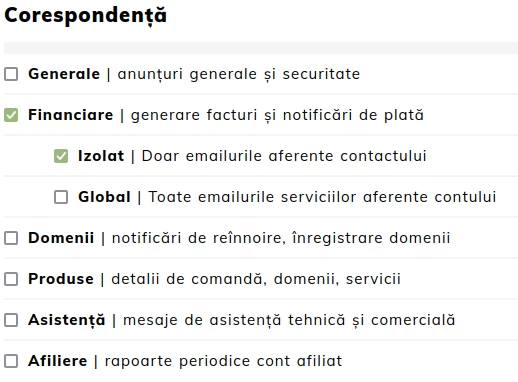
Aizpildiet nepieciešamos laukus (fiziska vai juridiska persona), pēc tam konsultējieties ar sadaļu Korespondence un atļaujas papildu iestatījumiem. Ievadītajiem datiem jābūt pareiziem/īstiem, pretējā gadījumā apakšlīgums netiks validēts, kas novedīs pie pakalpojuma piešķiršanas neiespējamības.
Svarīgi! Lai konfigurētu rēķinu paziņojumus, sadaļā Korrespondence atzīmējiet Finanšu lauku, kas automātiski atvērs divus papildus rūtiņas:
- Izolēts - Finanšu paziņojumi tiks nosūtīti tikai par to pakalpojumu, kuram ir piešķirts apakšuzņēmums
- Pasaules - Finanšu paziņojumi tiks sūtīti par visiem pakalpojumiem, kas atrodas kontā
Pārliecinoties, ka apakšlīgums ir pareizi konfigurēts, jūs vai nu dosieties uz Pakalpojumi sadaļu (hostinga pakotnēm), vai uz Domēni sadaļu.
Tiks atvērts vēlamais pakalpojums, pēc tam labajā pusē darbību izvēlnē tiks izvēlēta Rēķinu kontakts
opcija.
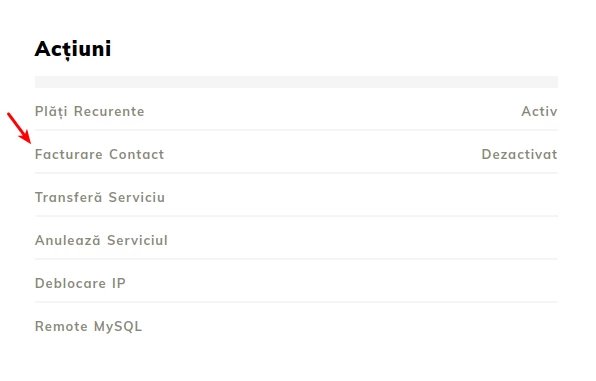
Piezīme: Ja pakalpojumam nav piešķirts apakšuzņēmums, tiks parādīts ziņojums "Atspējots"
Atverot logu, tiks izvēlēts vēlamais kontakts un darbība tiks apstiprināta ar "Jā" pogu
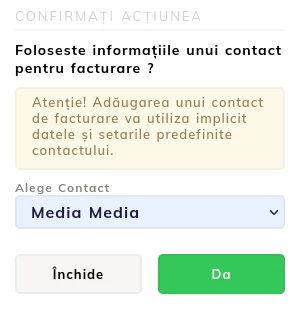
Piezīme: Ja vēlaties modificēt apakšlīgumu, varat izvēlēties citu kontaktpersonu, pēc tam mēs apstiprināsim procedūru.
Situācijās, kad vēlamies noņemt kontaktu no pakalpojuma, tiks izvēlēta Atjaunot opcija.
Piezīme
- Pakalpojumi, kuriem ir rēķini ar to pašu maksājuma termiņu, bet kuriem ir atšķirīga apakšuzņēmējdarbība, saņems individuālus rēķinus par katru pakalpojumu atsevišķi
- Pēc pakalpojuma apakšuzņēmuma piešķiršanas statuss tiks mainīts uz "Gaida", un pēc tam, kad pārdošanas nodaļa būs apstiprinājusi datus, statuss tiks mainīts uz "Aktīvs"