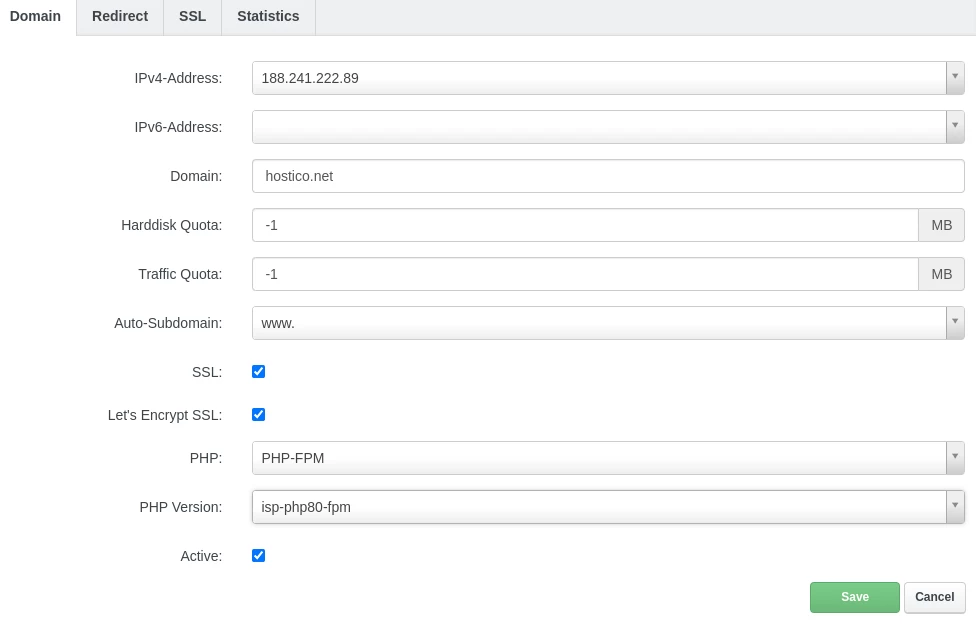
Mājaslapas tipa domēna pievienošana ISPConfig vadības panelī.
Šajā rakstā mēs prezentēsim nepieciešamos soļus, lai pievienotu tīmekļa vietnes veida domēnu (galveno domēnu) ISPConfig vadības panelī.
Ievads
- ISPConfig vadības panelis ļauj pievienot neierobežotu skaitu vietņu veida domēnu.
- Interneta vietņu veida domēni ISPConfig panelī ir primāri, patstāvīgi domēni, kas saistīti ar lietotāju un viņa paša Linux direktoriju.
Prasības
- ISPConfig paneļa administrācijas dati, kas saņemti uz e-pastu, kas saistīts ar Hostico kontu, kad VPS tika aktivizēts.
Jāveic soli
- Vispirms mēs piekļūsim ISPConfig vadības panelim, izmantojot kādu no piekļuves adresēm: https://SERVERNAME:10200 vai https://IP_SERVER:10200 vai https://DOMAIN.XX:10200

Paneļa navigācijas joslā mēs noklikšķināsim uz Vietnes pogas.

Tālāk mēs noklikšķināsim uz Pievienot jaunu vietni pogas.

Ielādētajā lapā mēs aizpildīsim laukus šādi:
-IPv4-Adrese: Mēs izvēlamies IPv4 adresi, ko vēlamies sasaistīt ar domēnu;
-IPv6-Adrese: Mēs izvēlamies IPv6 adresi, ko vēlamies sasaistīt ar domēnu. Šis solis ir izvēles;
-Domēns: Mēs aizpildām domēna nosaukumu;
-Cietā diska kvota: Šajā laukā mēs varam norādīt vietas ierobežojumu, kas saistīts ar domēnu, ja vēlamies. Neierobežotai telpai vērtība būs -1;
-Transporta kvota: Šajā laukā mēs varam norādīt datu pārsūtīšanas ierobežojumu, kas saistīts ar domēnu, ja vēlamies. Neierobežotam satiksmē vērtība būs -1;
-Auto-apakšdomēns: Ja mēs vēlamies izveidot automātisku apakšdomēnu, piemēram, www vai ne;
-SSL: Tam jābūt atzīmētam automātiskai SSL sertifikāta ģenerēšanai;
-Let's Encrypt SSL: Tam jā ir atzīmētam automātiskai ģenerēšanai SSL sertifikātam;
-PHP: Tam jāpaliek izvēlētam kā php-fpm;
-PHP Versija: Tiks izvēlēta PHP versija, ko vēlamies izmantot šajā domēnā;
-Aktīvs: Mēs atstājam to atzīmētu, ja vēlamies, lai domēns būtu konfigurēts un aktīvs/pieejams;
Lai pabeigtu iestatīšanu, mēs noklikšķināsim uz Saglabāt pogas lapas apakšā.