Pamācības • Webuzo
FTP konta pievienošana Webuzo administrēšanas panelī
Šis pamācība izskaidro soļus, kas nepieciešami, lai pievienotu jaunu FTP kontu Webuzo administrācijas panelī.
Skati 1048Atjaunināts 24 zilePublicēts uz 26/06/2017no Florin P.
⚠️ Piezīme: Šis raksts satur novecojušas vai neaktuālas informācijas. Dažas instrukcijas, komandas vai konfigurācijas var nedarboties pareizi. Lai iegūtu aktuālas risinājumus, pārskati neseno dokumentāciju vai sazinies ar atbalsta komandu.
Ievads
Šis ceļvedis skaidro nepieciešamos soļus, lai pievienotu jaunu FTP kontu Webuzo administrēšanas panelī.
Prasības
- Webuzo konta administrēšanas dati
Soļi
- Pēc autentifikācijas Webuzo panelī dosimies uz FTP sadaļu.

- Noklikšķinot uz Pievienot FTP kontu, tiks atvērta jauna lapa, kurā mēs varam pievienot jaunu FTP kontu.
- Šeit mēs pievienosim zemāk esošajos laukos: FTP lietotājvārdu, mūsu gadījumā lietotājs ir hostico, vēlamo paroli, kuru jāievada abos laukos, lietotājam piešķirto vietu vai esošo brīvo vietu (Kvota - neierobežota) vai norādām vēlamo vietu (izmērs MB vēlamajai vietai) un pēdējā laukā Directory direktoriju, kuram būs piekļuve FTP konta lietotājam.
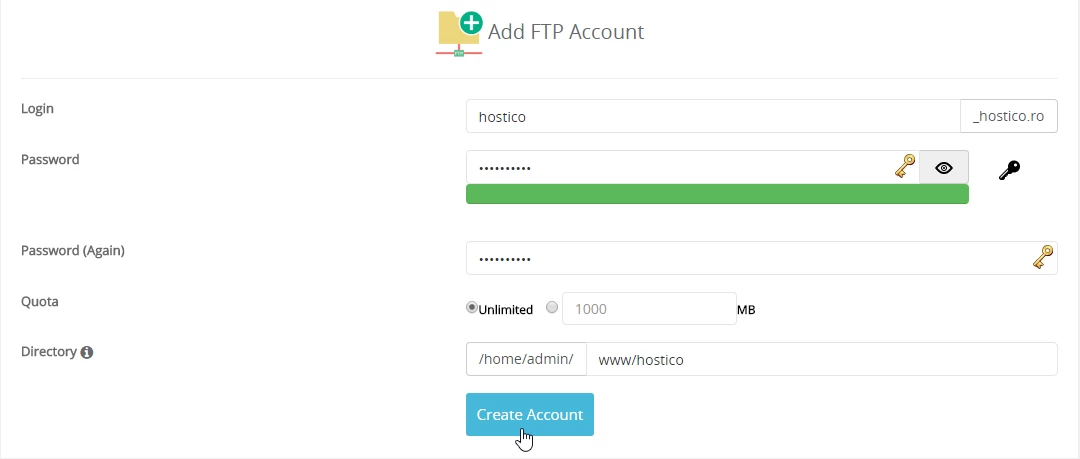
- Rekomendējam izmantot paroli ar minimāli 10 rakstzīmēm, kurā jābūt gan lielajiem burtiem ABC, gan mazajiem burtiem abc, skaitļiem 0123456 un īpašajām rakstzīmēm ( *, ?, +,# ). Pēc paroles ievadīšanas josla zem tās krāsosies atkarībā no tā, cik droša ir izvēlētā parole. Sarkans krāsas tonis pārstāv zemu drošības pakāpi, oranžs - vidēju, bet zaļš krāsas tonis - augstu drošības pakāpi.
- Mums ir ietverta iespēja automātiski ģenerēt paroli, noklikšķinot uz pogas
 , kā arī noklikšķinot uz simbola
 lai aplūkotu paroli.
- Šīs operācijas pabeigšana tiks veikta, uzspiežot uz pogas Izveidot kontu
- Lai mainītu esoša FTP konta iestatījumus, mēs piekļūsim Manage FTP, un šeit varam mainīt FTP konta paroli, noklikšķinot uz simbola
 . rediģēt piešķirto vietu (kvota) ar noklikšķinot uz pogas
 .