Failu pārvaldība, izmantojot Failu pārvaldnieku no cPanel vadības paneļa
Mācieties, kā izmantot File Manager cPanel, lai pārvaldītu failus un mapes, tostarp kopēšanas, pārvietošanas, dzēšanas un rediģēšanas operācijas.
Ievads
- Šajā apmācībā mēs jums parādīsim nepieciešamos soļus, lai rediģētu un pārvaldītu failus mitināšanas kontā, izmantojot Failu pārvaldnieku cPanel vadības panelī.
Prasības
- cPanel konts
Soļi
Lai piekļūtu Failu pārvaldniekam, piesakieties cPanel vadības panelī un dodieties uz Failu cilni, kur noklikšķināt uz Failu pārvaldnieka ikonas.
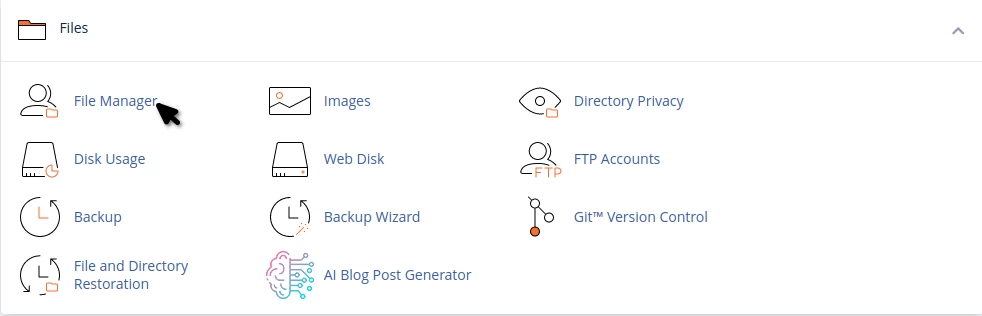
Atverot Failu pārvaldnieka logu, jūs varēsiet redzēt gan failus vai katalogus, gan nepieciešamos rīkus to rediģēšanai vai pārvaldīšanai, kā norādīts tālāk:
1. Meklēt - meklēšanas logs augšējā labajā stūrī ļauj meklēt vienu vai vairākus failus.
2. Iestatījumi - Caur šiem iestatījumiem jūs varat parādīt vai slēpt slēptās failus (.dotfailus) Failu pārvaldniekā un iestatīt noklusējuma atrašanās vietu, no kuras Failu pārvaldnieks tiks atvērts no 4 iepriekšnoteiktām atrašanās vietām
3. Rīku izvēlne - Šajā izvēlnē jums ir pieejami visi nepieciešamie rīki failu un direktoriju rediģēšanai un pārvaldīšanai Failu pārvaldniekā, kā norādīts:

|
|
|
Fails - Lai izveidotu jaunu failu, dodieties uz direktoriju, kurā vēlaties izveidot failu, pēc tam noklikšķiniet uz Fila pogas izvēlnē. Tiks atvērts logs, kurā tiks lūgts ievadīt faila nosaukumu un vēlamo paplašinājumu (piemēram, index.html), pēc tam apstipriniet, noklikšķinot uz Izveidot failu pogas, vai varat atcelt, izmantojot Atcelt pogu.
Mape - Lai izveidotu jaunu mapi vai direktoriju, navigējiet uz direktoriju, kurā vēlaties izveidot mapi, tad noklikšķiniet uz Mapes pogas izvēlnē. Tiks atvērts logs, kurā tiks lūgts norādītmapes/direktorijas nosaukumu, pēc tam apstipriniet ar Izveidot mapes pogu vai varat atcelt ar Atcelt pogu.
Kopēt - Lai kopētu failu vai mapi/direktoriju izvēlieties to, ko vēlaties kopēt, vienreiz uz tā noklikšķinot un noklikšķiniet uz Kopēt pogas.
Atvērsies logs, kurā tiks lūgts ievadīt ceļu uz mapi, kurā vēlaties kopēt failu vai mapi. Ievadiet atbilstošo ceļu un noklikšķiniet uz Kopēt failus.
Pārvietot - Lai pārvietotu failu vai mapi/direktoriju, izvēlieties to, ko vēlaties pārvietot, ar vienu klikšķi uz tā un noklikšķiniet uz Pārvietot pogu.
Atvērsies logs, kurā tiks jautāts par ceļu uz mapi/direktoriju, uz kuru vēlaties pārvietot failu vai mapi. Ievadiet atbilstošo ceļu un noklikšķiniet uz Pārvietot failus.
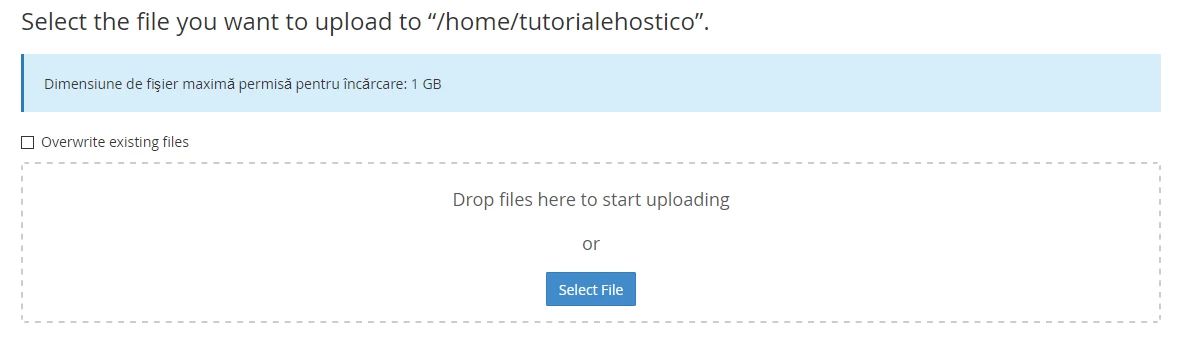
Augšupielādēt - Lai augšupielādētu failu vai arhīvu (zip, GZip vai Bzip2) caur Failu pārvaldnieka interfeisu, dodieties uz vēlamo direktoriju un tad noklikšķiniet uz Augšupielādēt pogas.
Atvērsies augšupielādes logs, kurā, izmantojot Izvēlēties failu pogu, jūs varat izvēlēties vēlamo failu vai arhīvu no sava personālā datora. Ja jūs atjaunināt failus serverī un tie jau pastāv vecākā versijā, jums būs jāpārbauda Aizvietot esošos failus izvēles rūtiņa, lai tos aizvietotu.
Lejupielādēt - Lai lejupielādētu vienu vai vairākas failus, izvēlieties tos un nospiediet lejupielādes pogu. Ja vēlaties lejupielādēt vairākus failus vai visu mapi, mēs iesakām izmantot saspiestās metodes, par kurām jūs atradīsiet informāciju nedaudz zemāk.
Dzēst - Lai dzēstu vienu vai vairākus failus vai mapes, izvēlieties tos un nospiediet dzēšanas pogu. Atvērsies logs, lai apstiprinātu dzēšanu. Ja vēlaties, lai dzēšana būtu pastāvīga, atzīmējiet apstiprinājuma kasti (ignorējot pārvietošanu uz miskasti), pretējā gadījumā faili tiek tikai pārvietoti uz miskasti un paliks serverī.
Pārdēvēt - Lai pārdēvētu failu vai mapi, izvēlieties to un nospiediet Pārdēvēšanas pogu. Atvērsies logs, kur jūs varat mainīt faila nosaukumu un apstiprināt ar Pārdēvēt failu pogu vai Atcelt , ja vairs nevēlaties to pārdēvēt.
Rediģēt - Ar Rediģēt pogu jūs varat atvērt failus rediģēšanai ar teksta redaktoru. Lai rediģētu failu, izvēlieties to un nospiediet Rediģēt pogu.
HTML redaktors - Tas ir primitīvs koda redaktors, ar kuru varat rediģēt un izveidot HTML lapas. Redaktorā ir iekļauti pamata rīki HTML redaktoram (stils, formatēšana, fontu krāsas, tabulas utt.)

Apskatīt - Ar šo pogu jūs varat apskatīt multimediju vai txt failus. Izvēlieties teksta faila attēlu un nospiediet pogu Apskatīt . Fails tiks atvērts jaunā cilnē, kur jūs varat apskatīt attēlu vai tekstu failā.
Iegūt - Lai iegūtu saspiestu failu, izvēlieties failu, kuru vēlaties iegūt, un noklikšķiniet uz Iegūt pogas. Atvērsies logs, kurā jums jāievada ceļš, kur vēlaties iegūt failus. Ja ievadīsiet ceļu, kas nepastāv, Failu pārvaldnieks izveidos direktoriju un iegūs failu tajā.
Piezīme - Failu pārvaldnieks var izvilkt tikai failus, kas ir saspiesti/archivēti Zip, GZip un BZip2 formātos.
Komprimēšana - Lai saspiestu vienu vai vairākus direktorijus/failus, atlasiet direktorijus/failus un noklikšķiniet uz Saspiest. Atvērsies logs, kurā jūs atzīmējat vēlamo arhīva formātu un norādāt arhīva nosaukumu, pēc tam apstipriniet ar Saspiest failu(s) pogu
Piezīme - Visas šīs funkcijas parādīsies nelielā izvēlnē, ja ar peles labo taustiņu noklikšķināsiet uz failiem vai mapēm failu pārvaldniekā