Pamācības • Lietotnes
Automātiska e-pasta konta konfigurēšana Outlook lietotnē Android
Šajā rokasgrāmatā mēs iepazīstināsim ar nepieciešamajiem soļiem, lai konfigurētu e-pasta iesūtni Outlook lietotnē Android operētājsistēmās.
1
Skati 1867Atjaunināts 2 aniPublicēts uz 11/06/2018no Sebastian S.
Ievads
- Šajā apmācībā mēs iepazīstināsim ar nepieciešamajiem soļiem, lai konfigurētu pastkasti Android Outlook lietotnē, izmantojot automātisko metodi.
- Mēs izmantosim pastkasti office@demo.hostico.ro kā konfigurācijas piemēru.
Prasības
- e-pasta konta pieteikšanās akreditīvi.
- Outlook lietotne instalēta viedtālrunī.
Soli
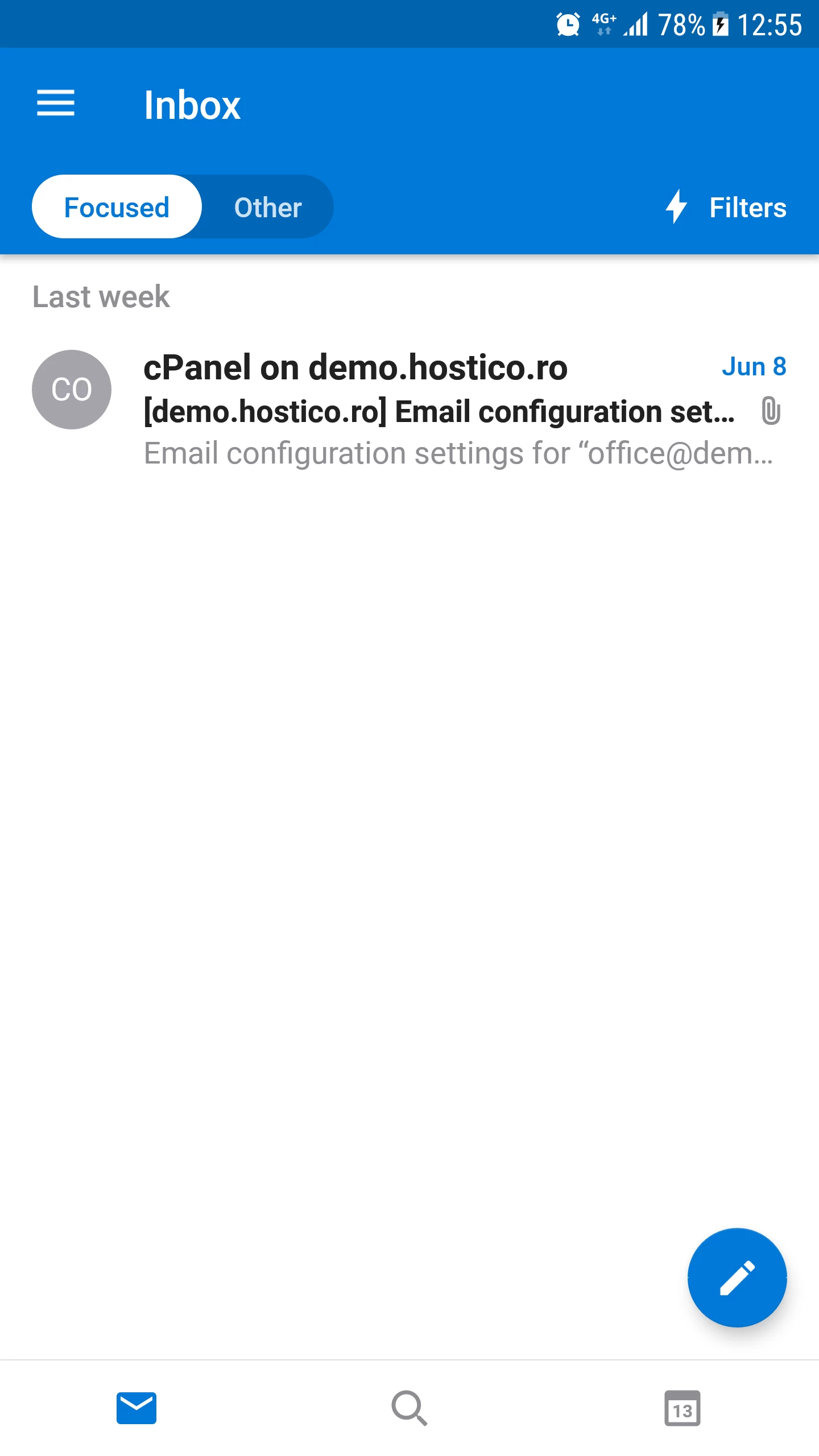
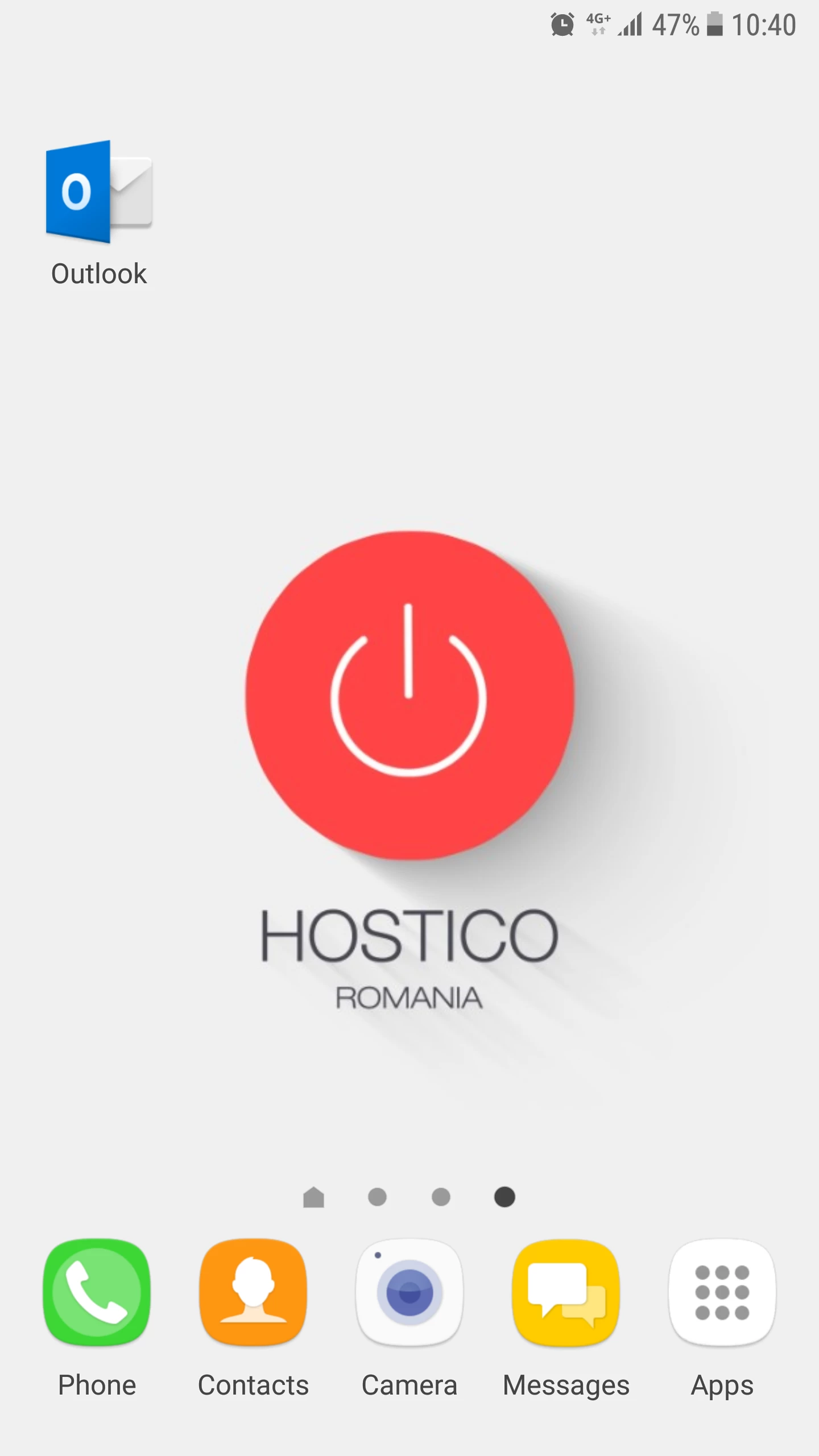
- Atveriet Outlook lietotni.
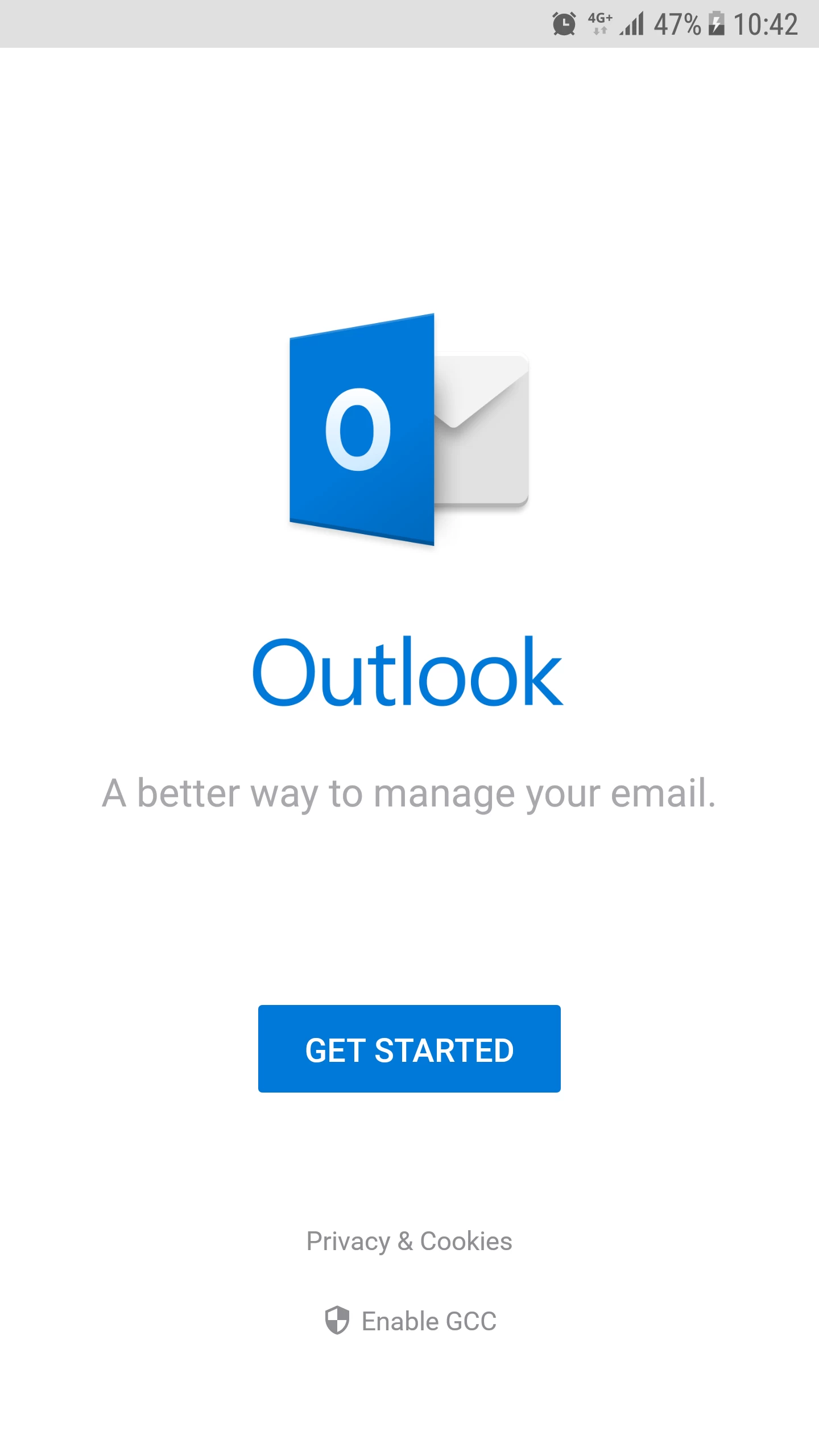
- Izvēlamies Sākt.
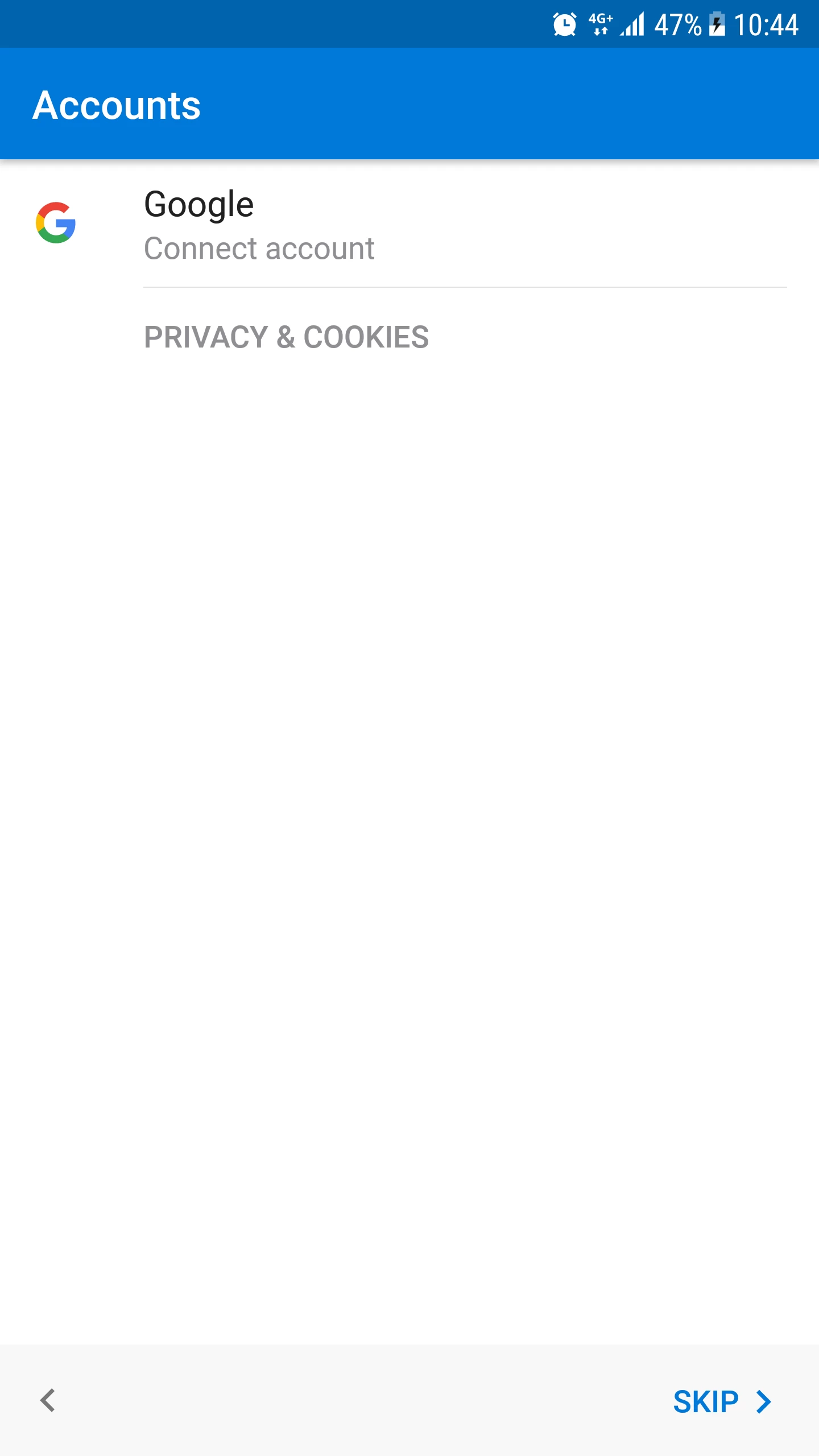
- Mēs izvēlamies Izlaist.
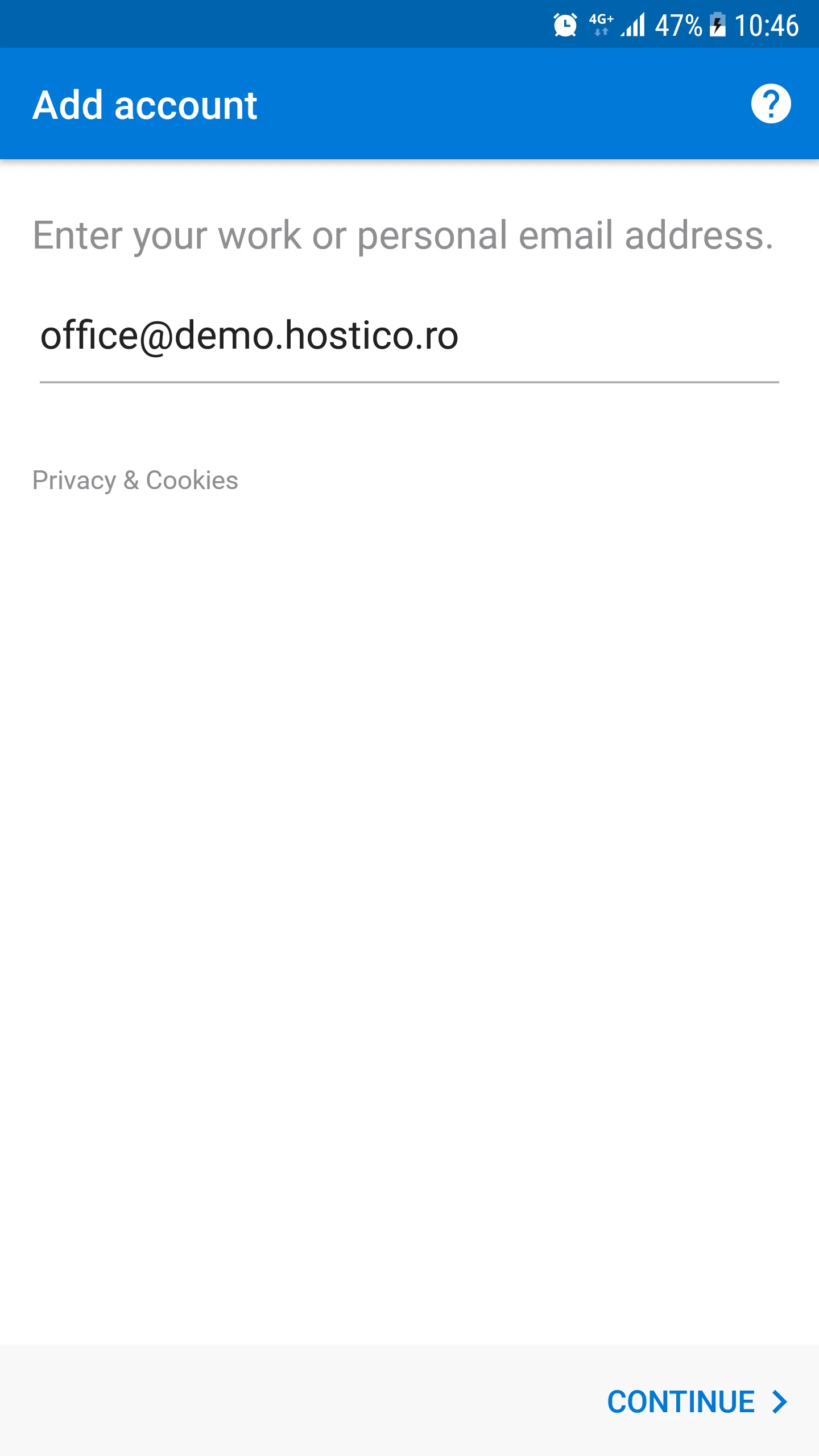
- Ieejamies e-pasta kastē laukā, pēc tam nospiežam Turpināt pogu.
- Nakamo logā iestatīsim vēlamo konta veidu: Yahoo, Google, Microsoft Exchange, IMAP utt. Lai konfigurētu e-pasta uzglabāšanu, kas tiek mitināta Hostico serveros, izvēlēsimies IMAP opciju.
***Papildu soļi***
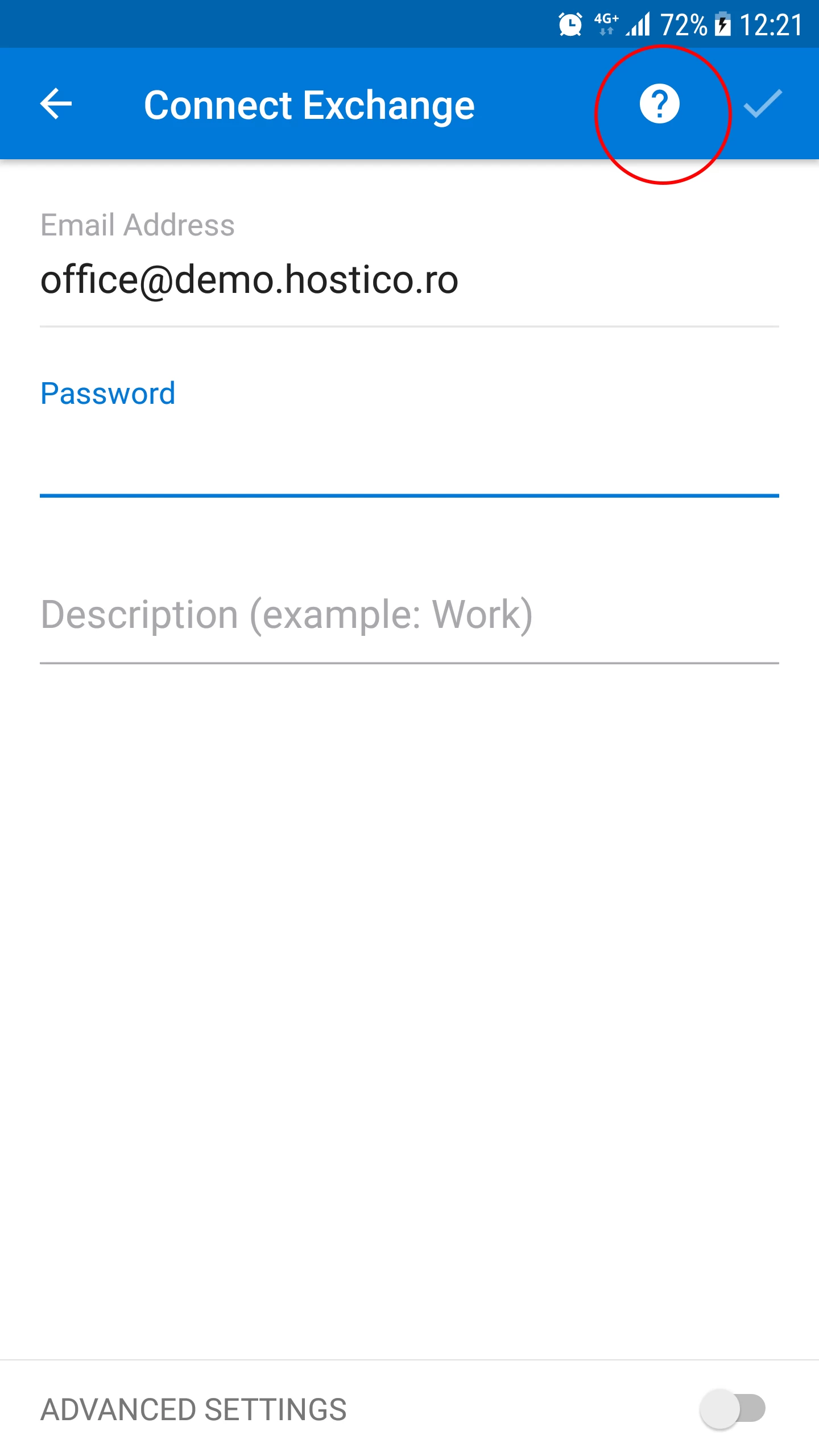
- Ja lietotne nelūdz izvēlēties konta veidu, mums tas būs jāizdara manuāli. Mēs nospiedīsim simbolu "?" augšējā labajā stūrī.
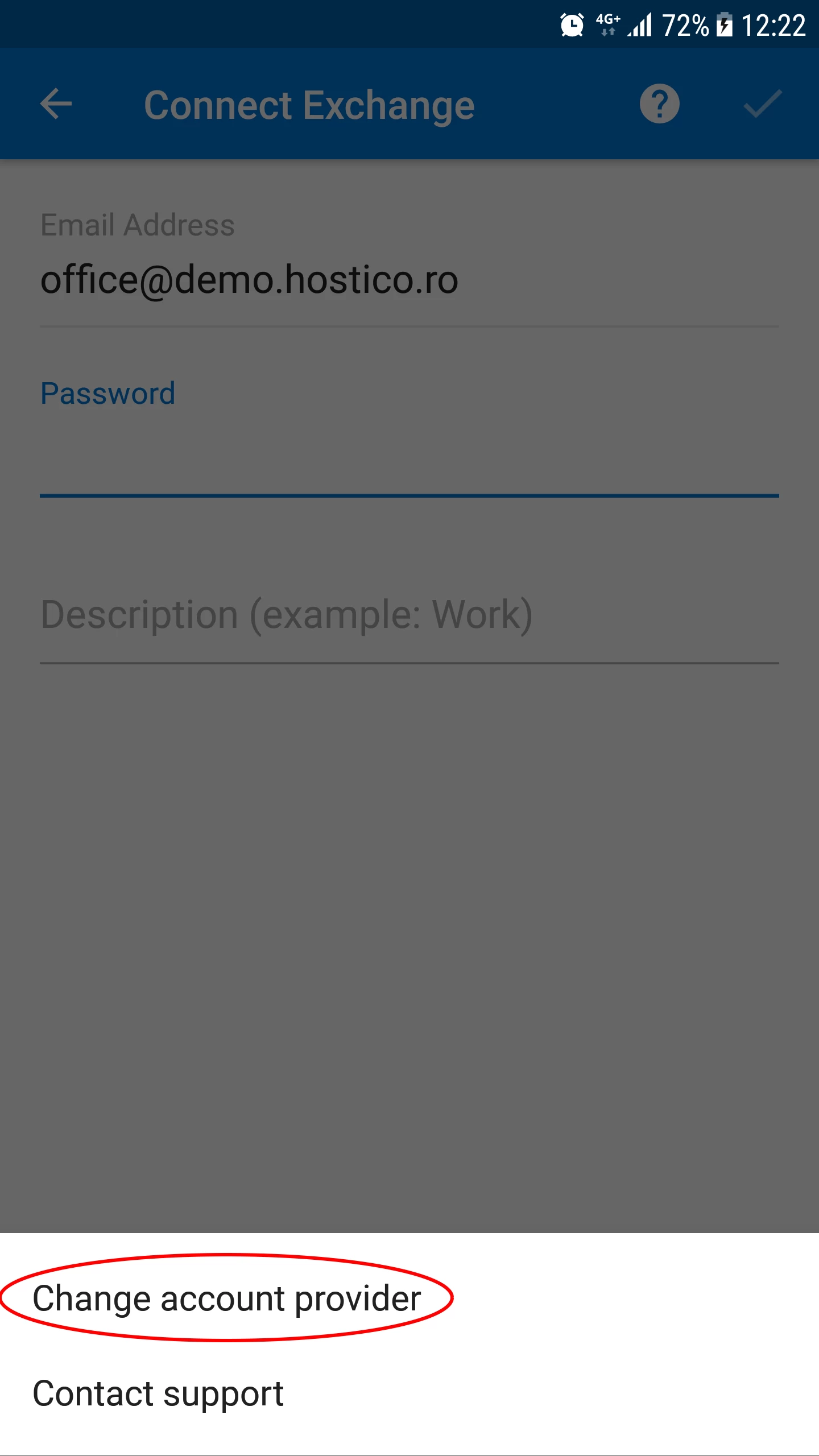
- Šeit mēs noklikšķināsim uz Izmainīt konta sniedzēju.
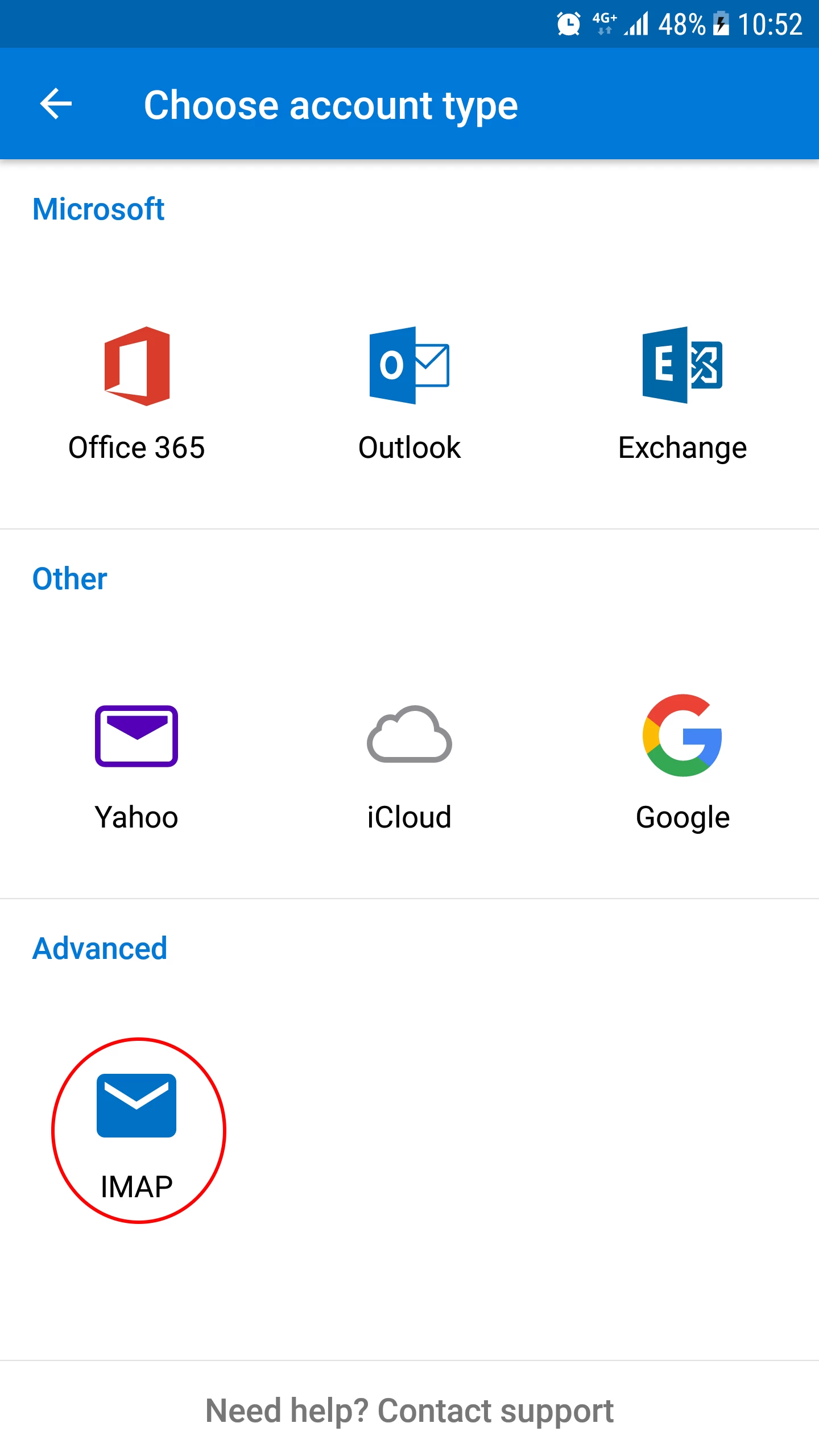
- Nakamo logā iestatīsim vēlamo konta veidu: Yahoo, Google, Microsoft Exchange, IMAP utt. Lai konfigurētu e-pasta uzglabāšanu, kas tiek mitināta Hostico serveros, izvēlēsimies IMAP opciju.
***Brīvprātīgo soļu pabeigšana***
- Mēs turpinām iestatīt e-pasta kastīti.
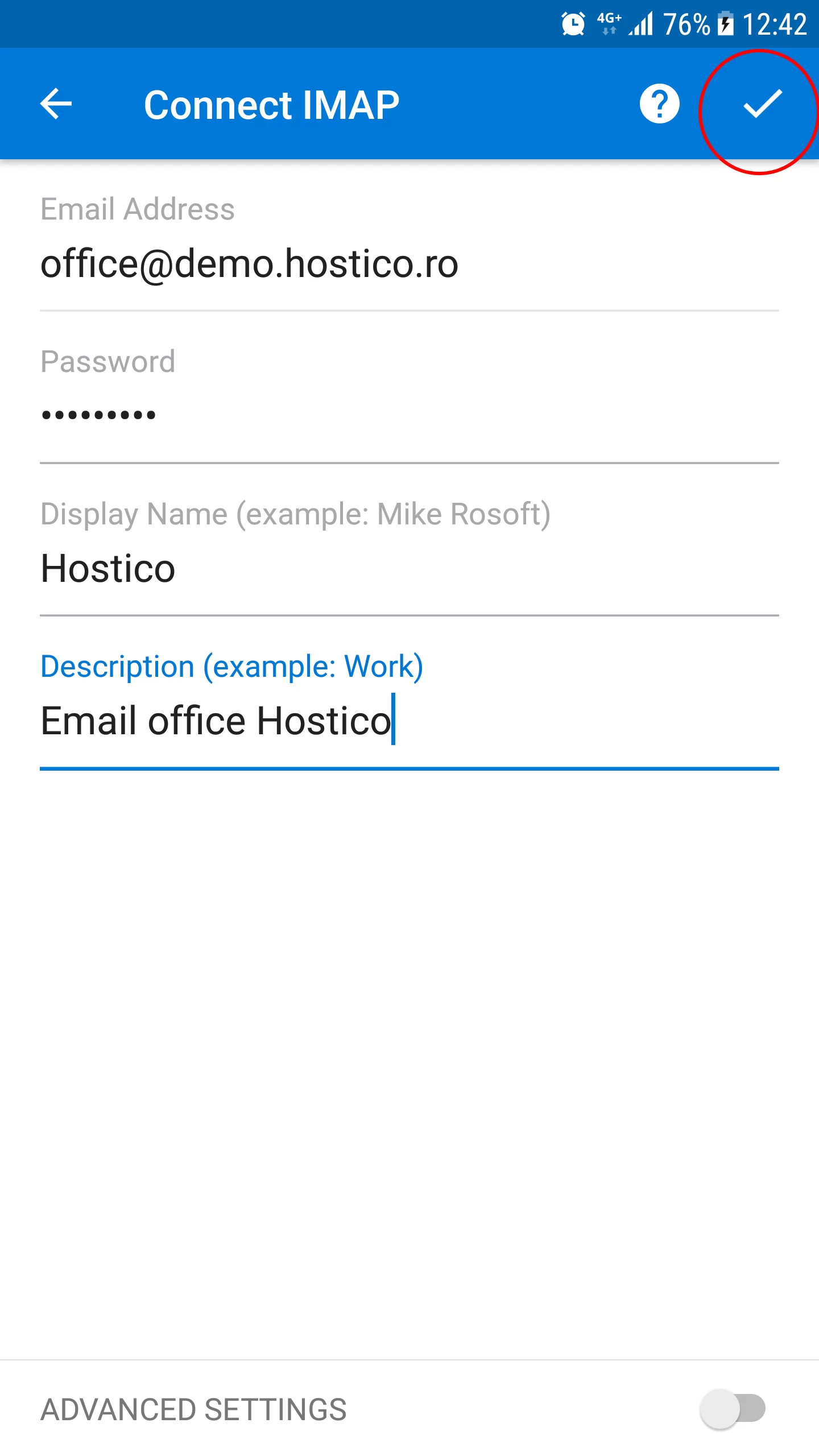
- Nākamajā logā mēs varēsim aizpildīt laukus:
-E-pasta adrese -- e-pasta kastīte.
-Parole -- e-pasta kastītes parole.
-Attēlošanas nosaukums -- nosaukums, kas parādīsies laukā No galamērķī.
-Apraksts -- īss apraksts par e-pasta kastīti. - Pēc lauku aizpildīšanas mēs nospiedīsim pogu ar simbolu "✓", augšējā labajā stūrī.
- În gadījumā, ja saņemam brīdinājumu par SSL sertifikātu, mēs nospiežam Accept Certificate.
- Ja viss ir noritējis bez problēmām, mēs saņemsim veiksmīga ziņojuma paziņojumu.
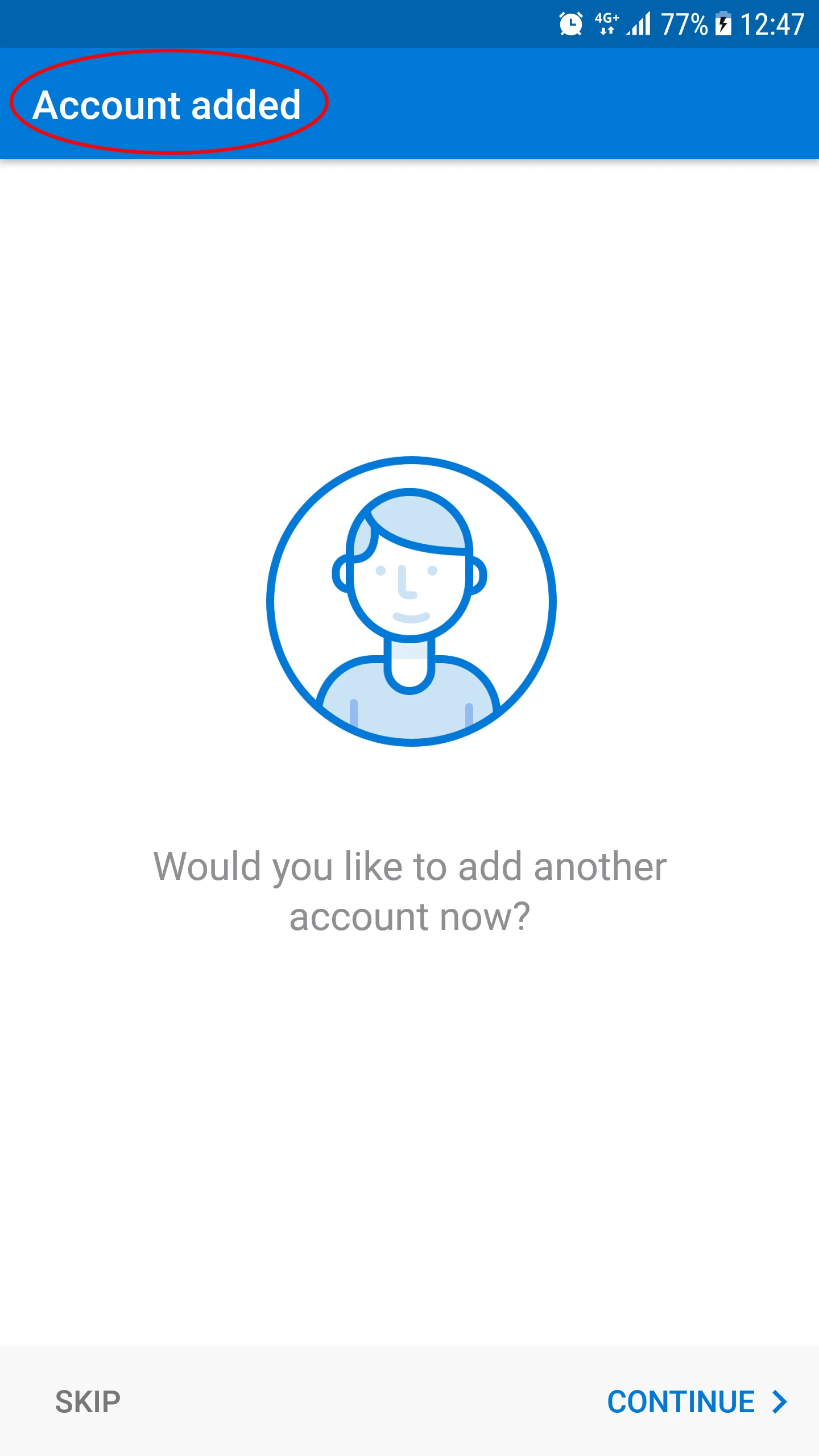
- Lai varētu redzēt e-pastus savā kastē, mēs nospiedīsim pogu SKIP kreisajā apakšējā stūrī.
- Parādīsies īss Outlook apmācības video. Ja nevēlamies sekot šai apmācībai, mēs vēlreiz nospiedīsim uz IZLAIST apakšējā kreisajā stūrī.
- Tālāk mēs varēsim izmantot e-pasta kastīti.