Pamācības • Softaculous
Klona lietotni, kas instalēta, izmantojot Softaculous
Šis raksts apraksta soļus, kas nepieciešami, lai klonētu Softaculous instalēto lietojumprogrammu uz citu domēnu.
Skati 1689Atjaunināts 2 aniPublicēts uz 08/12/2017no Sebastian S.
Ievads
- Šajā pamācībā mēs prezentēsim nepieciešamos soļus, lai klonētu lietojumprogrammu, kas instalēta, izmantojot Softaculous, citā domēnā
- Softaculous ir automātiskā instalētāja rīks, kas vienkāršo tīmekļa lietojumprogrammu instalēšanu. Tajā ir iekļauti daudzi CMS (Satura pārvaldības sistēmas), piemēram: Wordpress, Joomla, PrestaShop, phpBB, Magento, WHMCS utt.
Prasības
Lai veiktu soļus, mums būs nepieciešams sekojošais:
- Autentifikācijas dati panelim cPanel, norādīti administrēšanas datu e-pastā.
Soļi
- Vispirms mēs autorizēsimies cPanel kontrolpanelī.
- Reiz autentificējušies, dosimies uz sadaļu Software un noklikšķināsim uz pogas Softaculous Apps Installer.
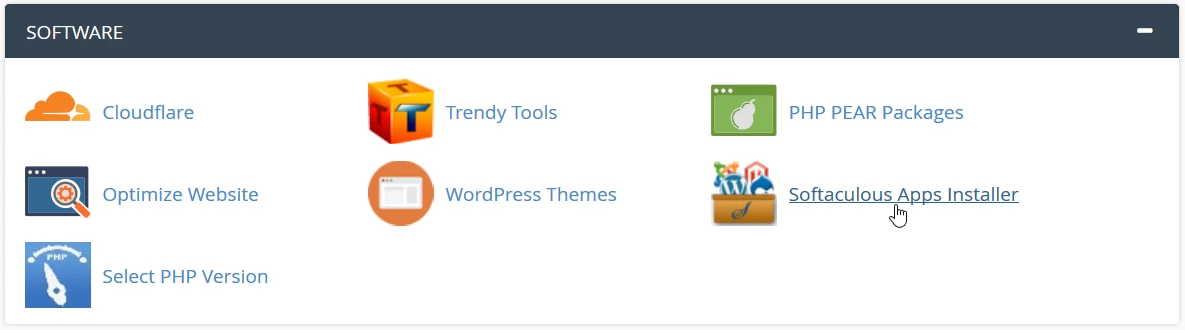
- next page will load the main interface of the auto-installer Softaculous.
- Lai kopētu lietojumprogrammu, mēs noklikšķināsim uz Instalācijām.

- Nākamajā logā tiks ielādēts visu programmu saraksts, kuras instalētas, izmantojot Softaculous.
- Mēs noklikšķināsim uz simbola
 labajā pusē no lietotnes, kuru vēlamies klonēt. Šajā gadījumā tā irWordpress instalācija.

- Nākamajā logā būs šādi lauki:
-Izvēlieties protokolu - mēs izvēlamies protokolu, uz kura vēlamies, lai klonētā lietojumprogramma darbotos: HTTP vai HTTPS
-Izvēlieties domēnu - mēs izvēlamies domēnu, uz kura vēlamies klonēt lietojumprogrammu. Kā redzams zemāk attēlā, šajā gadījumā WordPress no demo.hostico.ro tiks klonēts uz domēnu example.com.
-Direktorijā - ja vēlamies, lai klonētā lietojumprogramma tiktu ielādēta no apakšdirektorijas, mums jānorāda tās nosaukums šajā laukā. Pretējā gadījumā mēs atstāsim šo lauku tukšu (lietojumprogramma tiks ielādēta no domēna direktorijas, nevis no tā apakšdirektorijas).
-
-Informācijas sadaļā mēs varēsim atrast informāciju par lietojumprogrammu, kas tiks klonēta.
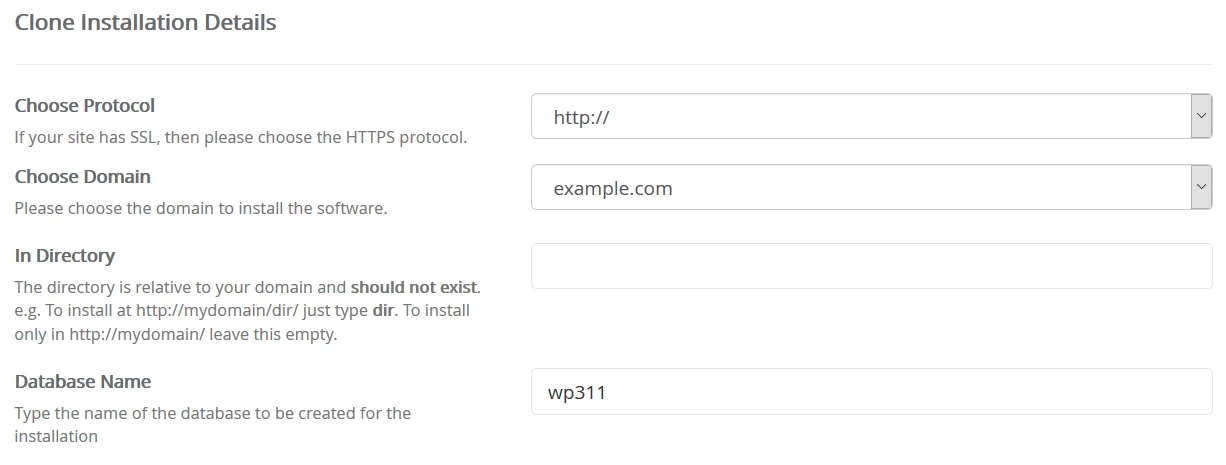
- Lai uzsāktu klonēšanas procesu, mēs noklikšķināsim uz Clonēšanas instalācijas pogas lapas apakšā.
- Ja process ir noritējis gludi, mums tiks parādīts veiksmes ziņojums.
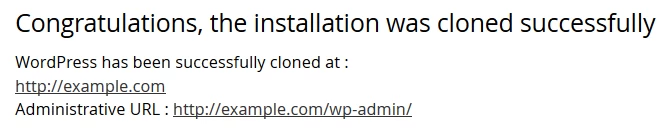
- No šī brīža, klonētajai WordPress vajadzētu darboties gan no vecā, gan no jaunā domēna.