Pamācības • Domēni
Pielāgojot un iestatot pielāgotus nosaukumu serverus ROTLD panelī
Šis raksts aprakstīs nepieciešamos soļus personalizētu nameserveru izveidei un to iestatīšanas vai atjaunināšanas procesu domēnā.
13
Skati 7365Atjaunināts 11 luniPublicēts uz 06/02/2018no Sebastian S.
Ievads
- ROTLD vadības panelis piedāvā iespēju izveidot pielāgotus nosaukumservisus uz piederīgā domēna.
Prasības
- mums būs nepieciešami ROTLD autentifikācijas dati.
- Piekļuve e-pasta iesniedzējam, kas saistīts ar ROTLD kontu (kur tiks nosūtīts apstiprinājuma saite par veiktajām darbībām kontā).
- Nosaukumserveru IP adreses. Šīs IP adreses var atrast e-pastā ar pārvaldības datiem no pārdevēja paketes, VPS utt.
Soļi
- ROTLD autentifikācijas saskarnei var piekļūt šādā adresē: https://rotld.ro/domadmin/
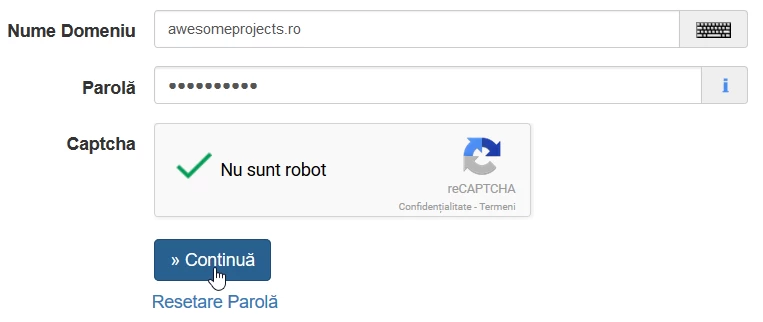
- Mēs aizpildīsim domēna vārdu un paroli, pēc tam mēs noklikšķināsim uz Turpināt pogas.
- Galvenā saskarne ROTLD administrēšanas panelim tiks ielādēta.
- Vispirms mēs izveidosim pielāgotos nosaukumu serverus. Tāpēc mēs noklikšķināsim uz Nosaukumu serveri.

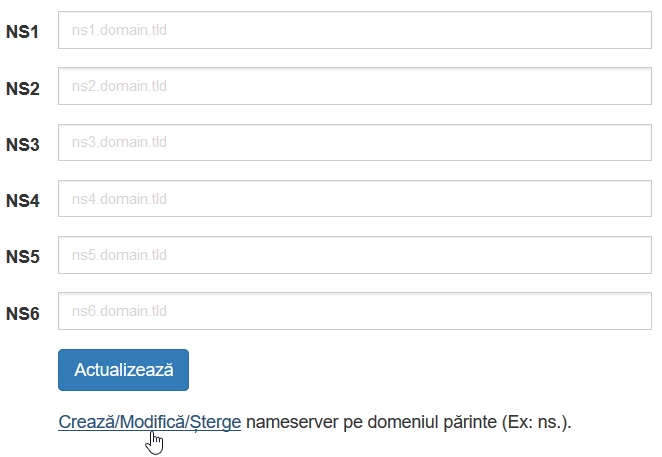
- Šajā lapā mēs varēsim redzēt pašreizējos vārdu serverus, kas iestatīti domēnam.
- Šajā gadījumā mums nav neviena nameserver, kas uzstādīts uz domēna. Lai izveidotu jaunus nameserverus, noklikšķināsim uz Izveidot/Modificēt/Izdzēst lapas apakšā.
- Nākamajā lapā tiks sniegta iespēja izveidot jaunas nosaukumservus vai atjaunināt esošos nosaukumservus.
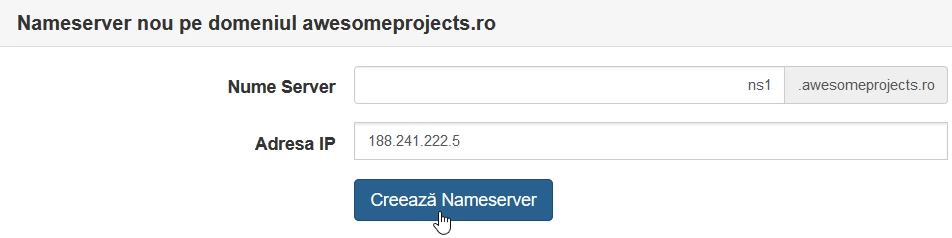
- Mēs pāriesim pie laukumu aizpildīšanas punktā "Jauns nameserveris domēnā ..... ":
-Servera nosaukums: šeit mēs varam ievadīt nosaukumu jaunajam nameserverim. Piemēram, ja šajā laukā mēs ievadām ns1, nameserveris tiks nosaukts par ns1.example.lv
-Servera IP adrese: šeit mēs ievadīsim nameservera IP adresi. Šīs IP adreses ir norādītas administrēšanas datu e-pastā. - Pēc lauku aizpildīšanas mēs noklikšķināsim uz Izveidot nosaukumu serveri. pogas.
- Uzreiz pēc pogas nospiešanas mēs tiksim sveicināti ar informatīvu ziņojumu "Uz e-pasta adresi ....................... ir nosūtīta e-pasta vēstule ar apstiprinājuma atslēgu. Izmantojiet šo atslēgu, lai apstiprinātu operāciju "Vārdu servera izveide", kas pašlaik tiek apstiprināta!"
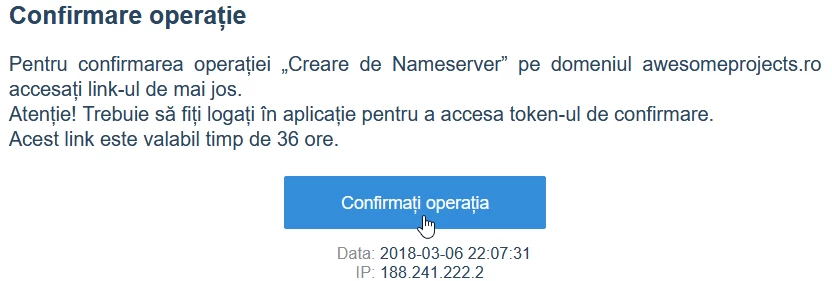
- ROTLD nosūtīs e-pastu ar saiti (apstiprinājuma atslēga). Kad mēs piekļūsim šai saitei, kontā veiktās darbības tiks apstiprinātas.
- Mēs atvērsim e-pastu, ko nosūtījusi ROTLD , un noklikšķināsim uz Apstiprināt darbību.
- Piekļūstot saitei, atvērsies logs, kurā tiks parādīts ziņojums par panākumiem "Atjauninājums tika veikts veiksmīgi. Lūdzu, pārbaudiet atjauninātos datus!".
- Pēc šīm darbībām nosaukumu serveris ir izveidots. Katram nosaukumu serverim (piemēram, ns1, ns2, ns3 utt.) mums būs jāatkārto iepriekš minētie soļi.
- Izveidošanas/Modificēšanas/Dzēšanas Izveidot/Modificēt/Dzēst izvēlnē Nosaukumu serveru lapā mēs varēsim apskatīt nosaukumu serverus, kas izveidoti domēnam. Šeit mēs varam arī veikt izmaiņas esošajos nosaukumu servidores vai pat dzēst tos, kas vairs netiek izmantoti.
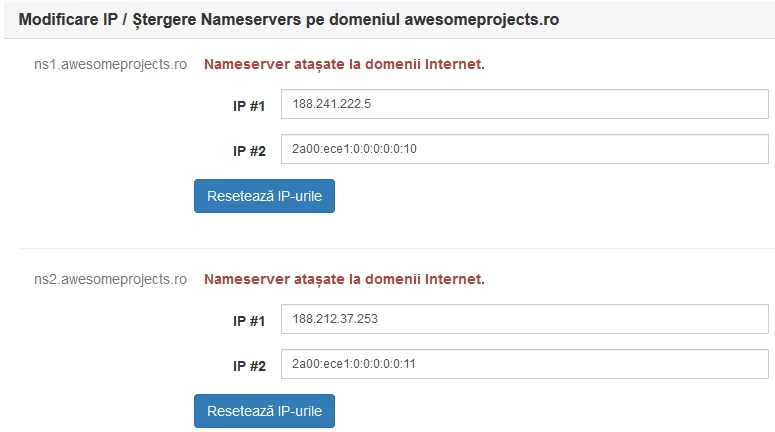
- Augšējā attēlā redzamā ir tikai piemērs, nosaukumserveru skaits jūsu gadījumā var atšķirties. Lauks IP #2: norāda uz IPV6. Jūsu nosaukumserveriem nav obligāti jāiekļauj arī IPV6 adrese.
- Tagad, kad mēs esam veiksmīgi izveidojuši visus 4 nosaukumu serverus, mēs turpināsim tos iestatīt domēnā. Mēs atkal noklikšķināsim uz Nosaukumu serveri, aizpildīsim izveidotos nosaukumu serverus laukos un noklikšķināsim uz Atjaunināt.
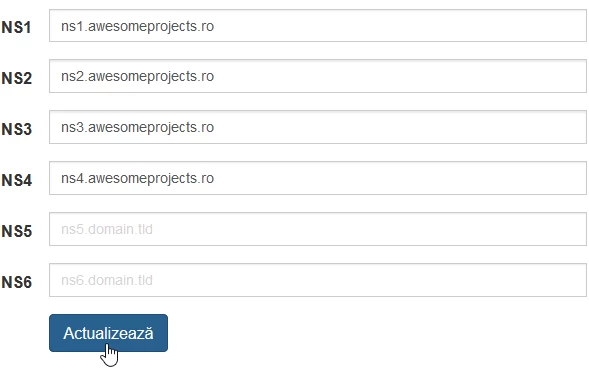
- Kā līdz šim, mums būs jāpārbauda operācijas, piekļūstot uz e-pasta kastītē nosūtītajam saitei.
- No šī brīža domēnam ir iestatīti nosaukumu serveri. Mums tikai jāgaida to izplatīšanās, kas var ilgt līdz 24 stundām.