Individuālu pārvaldības paneļu izveide Plesk pārdotājiem
Šis raksts skaidro, kā izveidot un nodrošināt piekļuvi konkrētām abonēšanām Plesk administrēšanas panelī.
Ievads
Šis apmācību materiāls izskaidro procedūru, kādā pārdevējs nodrošina piekļuvi lietotājam, tikai konkrētam domēnam/abonementam Plesk administrācijas panelī.
Prasības:
- VPS ar Plesk vadības paneli
- piekļuve datiem ar ADMIN privilēģijām
Jāievēro soļi:
- pēc veiksmīgas autentifikācijas kā ADMIN lietotājs Plesk panelī tiks pievienots serverim galvenais domēns, kuram vēlas nodrošināt individuālu piekļuvi saskaņā ar Papildus domēna pievienošana Plesk
- pēc tam, jaunpievienotā domēna tiks atrasts Plesk paneļa galvenajā lapā.
- lai izveidotu neatkarīgu piekļuvi tikai jaunajam domēnam, jāizvēlas
 no izvēlnes, kas atrodas lapas kreisajā pusē Plesk galvenajā lapā.
 - lapā, kas tiks rādīta, tiek izvēlēts

- Nākamajā logā lauki tiks aizpildīti šādi:
În laukā "Kontaktpersonas vārds" jānorāda domēna īpašnieka vārds. 
Vietā "E-pasta adrese" ievadiet domēna īpašnieka e-pasta adresi demo@hostico.com vai izvēlieties "Izmantot ārējo e-pasta adresi" opciju.
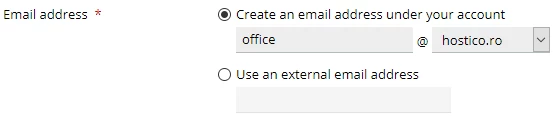
Laukā "Lietotāja loma" tiks izvēlēta "Lietotnes lietotājs".

Lauks "" nosaka kontu, kuram jaunais lietotājs iegūs piekļuvi. !!!BRĪDINĀJUMS, tikai klienta domēns, kuram tiek izveidota piekļuve, jāizvēlas.

Lietotājs, ar kuru tiks izveidota savienojums jaunajā kontā, ir e-pasta adrese, kas norādīta laukā "E-pasta adrese", parole tiks ievadīta un apstiprināta, pēc tam tiks nospiesta "OK"
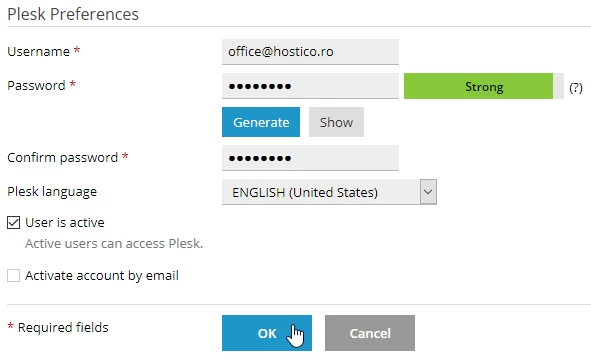
- pēc šo darbību pabeigšanas tiks parādīta apstiprinājuma ziņa.

- Lapā apakšā parādīsies tabula ar visiem lietotājiem serverī, no kuras būs jāizvēlas jaunizveidotais lietotājs.

- lapa nākamajā, no pogas
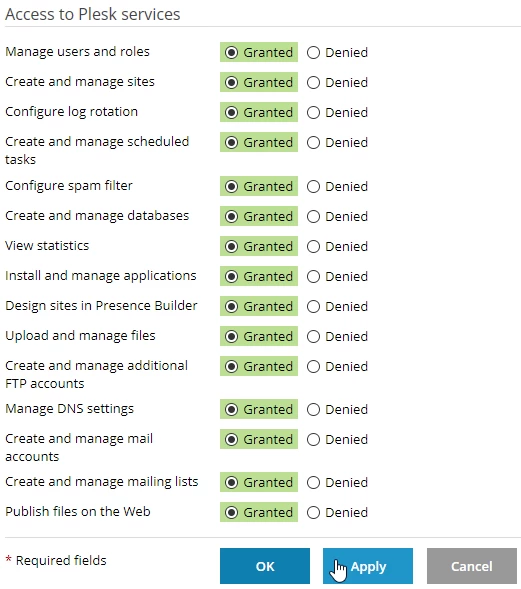
 būs iespējams rediģēt privilēģijas, kas piešķirtas jaunajam lietotājam.
 - pēc vēlamo privilēģiju izvēles/izvēles noņemšanas tiek nospiesta "Pieteikt" poga, pēc tam "Labi"
Izmantošanas dati, kas tiks nosūtīti lietotājam, ir:
- savienojuma saite formātā domēns: ports piemērs demo.hostico.ro:8443
- ievadītā lietotāja vārds, kas sastāv no e-pasta adreses, kas tika iestatīta konta izveides laikā
- parole iestatīta konta izveides laikā