Pamācības • Izstrādātājs
Pilnīgas dublēšanas izveide cPanelā
Mācieties, kā soli pa solim izveidot pilnu dublējumkopiju cPanel, lai saglabātu visu informāciju un jūsu hostinga konta iestatījumus.
3
Skati 2080Atjaunināts 2 aniPublicēts uz 16/07/2021no Eduard K.
Ievads
- Šis raksts parādīs, kā izveidot arhīvu, kas satur visu informāciju un iestatījumus jūsu cPanel kontam.
Prasības
- Aktīva mitināšanas konts ar cPanel paneli, kā arī pieteikšanās dati (lietotājvārds un parole).
Jāveic soli
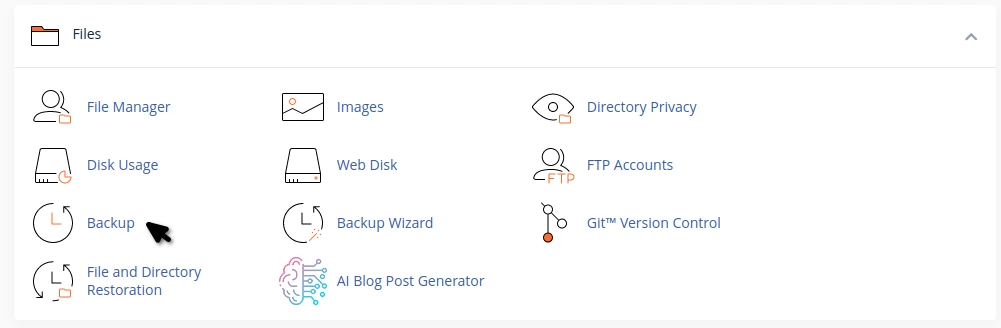
- Pēc pieslēgšanās cPanel vadības panelim, FAILI sadaļā mēs piekļūsim Rezerves kopija spraudnim
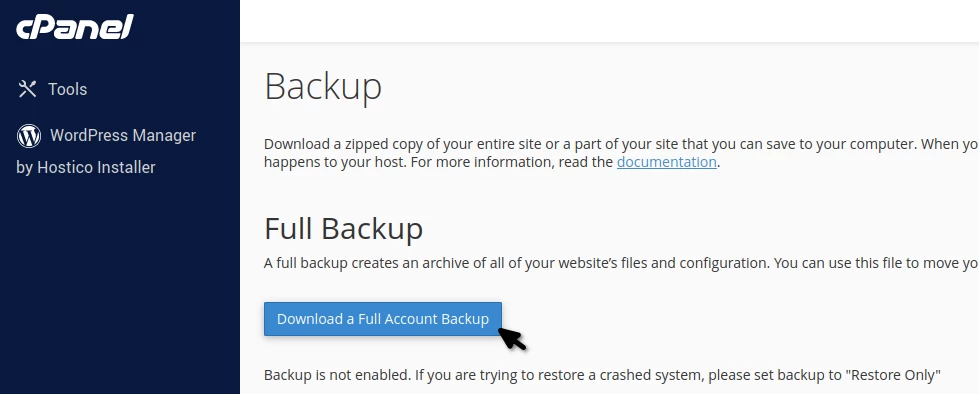
- Atvērtajā logā dodieties uz Lejupielādēt pilnu konta rezerves kopiju.
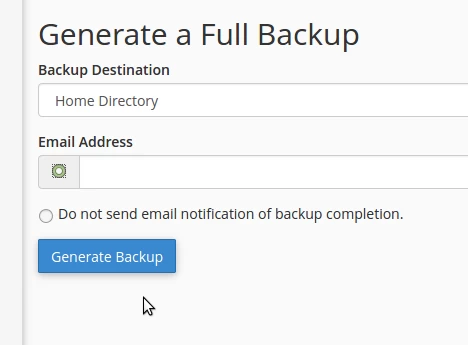
- Rezervējuma mērķim atstājiet Mājas direktoriju, lai, kad rezervējums ir pabeigts, to varētu atrast /home direktorijā hostēšanā.
- Rezerves kopijas nosaukums parādīsies kā "backup-3.2.2020_19-57-05_hostico.tar.gz".
- Norādiet laukā E-pasta adrese e-pasta kasti, kurā vēlaties saņemt paziņojumu pēc dublēšanas pabeigšanas.
- Savukārt, lai izvairītos no paziņojuma saņemšanas konkrētā pastkastē, atzīmējiet Nesūtīt e-pasta paziņojumu par dublējuma pabeigšanu.
- Lai uzsāktu dublēšanas procesu, nospiediet Izveidot dublējumu.