Pamācības • Softaculous
Dublēšana lietotnei, kas uzstādīta caur Softaculous
Šis raksts apraksta soļus, kas nepieciešami, lai izveidotu rezerves kopiju lietotnei, kas uzstādīta, izmantojot Softaculous.
1
Skati 1903Atjaunināts 2 aniPublicēts uz 07/11/2017no Sebastian S.
Ievads
- Šajā apmācībā mēs iepazīstināsim ar soļiem, kas nepieciešami, lai izveidotu dublējumu instalētai lietojumprogrammai, izmantojot cPanel Softaculous spraudni.
- Softaculous ir automātiska uzstādītāja rīks, kas atvieglo tīmekļa lietotņu uzstādīšanu. Tas satur daudzas CMS (Satura pārvaldības sistēmas), piemēram: Wordpress, Joomla, PrestaShop, phpBB, Magento, WHMCS utt.
Prasības
Lai veiktu soļus, mums būs nepieciešams sekojošais:
- Autentifikācijas dati panelim cPanel, norādīti administrēšanas datu e-pastā.
Soļi
- Vispirms mēs autorizēsimies cPanel kontrolpanelī.
- Reiz autentificējušies, dosimies uz sadaļu Software un noklikšķināsim uz pogas Softaculous Apps Installer.
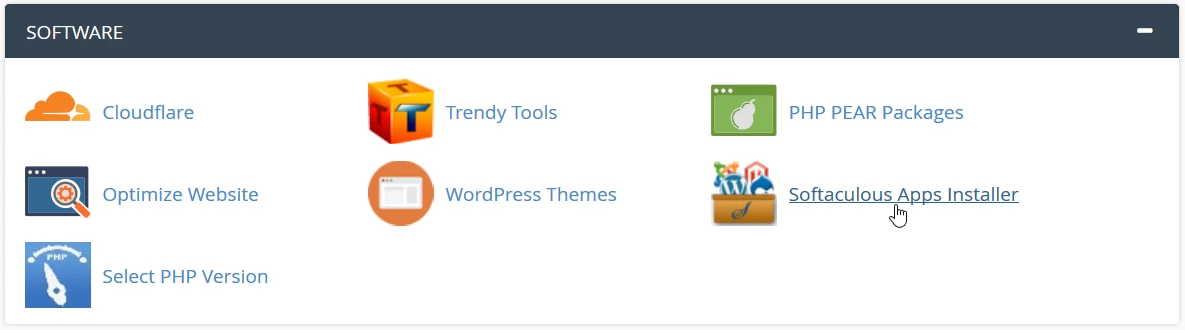
- next page will load the main interface of the auto-installer Softaculous.
- Lai izveidotu dublējumu, mēs noklikšķināsim uz Installations.

- Nākamajā logā tiks ielādēts visu programmu saraksts, kuras instalētas, izmantojot Softaculous.
- Mēs noklikšķināsim uz simbola
 labajā pusē no lietojumprogrammas, kurai mēs vēlamies veikt dublēšanu. Šajā gadījumā tā ir Wordpress instalācija.
  Nākamajā logā būs šādi lauki:
-Dublēšanas katalogs - ja mēs atzīmējam izvēles rūtiņu labajā pusē, tiks izveidots dublējums no visa lietojumprogrammas katalogu.
-ja mēs atzīmējam izvēles rūtiņu labajā pusē, tiks izveidots datubāzes dublējums.
*Ieteicams atzīmēt abas izvēles rūtiņas, lai iegūtu pilnīgu arhīvu, kas satur visus failus un datubāzi.
-izveidotajam dublējumam.
-Informācija - saturēs informāciju par lietojumprogrammu: versiju, datubāzes nosaukumu, pievienošanas datumu utt.- Lai izveidotu dublējumu, mēs noklikšķināsim uz Dublējuma instalācija pogas.
- Kad process būs pabeigts, mēs saņemsim veiksmīgas ziņas paziņojumu.

- Lai lejupielādētu dublējumu, mēs atgriezīsimies galvenajā Softaculous lapā un noklikšķināsim uz Backups.

- Nākamajā logā tiks ielādēts visu izveidoto rezerves kopiju saraksts.

- Lai lejupielādētu arhīvu ar failiem un datubāzi, mēs noklikšķināsim uz pogas ar simbolu
 .
. - Lai dzēstu dublējumu, mēs noklikšķināsim uz pogas ar simbolu
 .
. - Ja mēs vēlamies automātiski atjaunot dublējumu, mēs noklikšķināsim uz pogas ar simbolu
 .
.