Pamācības • Webuzo
E-pasta pāradresācijas (forwarder) pievienošana Webuzo panelī
E-pastu izvēlņu paneļa Webuzo ļauj iestatīt pāradresācijas veidām, kas izveidotas e-pasta kastēm. Šī instrukcija apraksta nepieciešamos soļus pāradresācijas konfigurēšanai.
Skati 1358Atjaunināts 1 anPublicēts uz 18/07/2017no Sebastian S.
Ievads
Paneļa Webuzo ļauj iestatīt e-pasta pāradresāciju (forwarder) uz noteiktu kastīti. Kad pāradresācija ir iestatīta, saņemta e-pasta kopija tiks nosūtīta arī uz citu lietotāja norādītu kastīti.
Prasības
- lai pievienotu e-pasta pāradītāju, mums būs nepieciešami Webuzo pieslēgšanās dati (lietotājs un parole). Šie dati var tikt atrasti e-pastā ar administratora datiem panelī.
Soļi
- Pēc autentifikācijas mēs dosimies uz e-pasta sekciju un noklikšķināsim uz "E-pasta pāradresētāji":

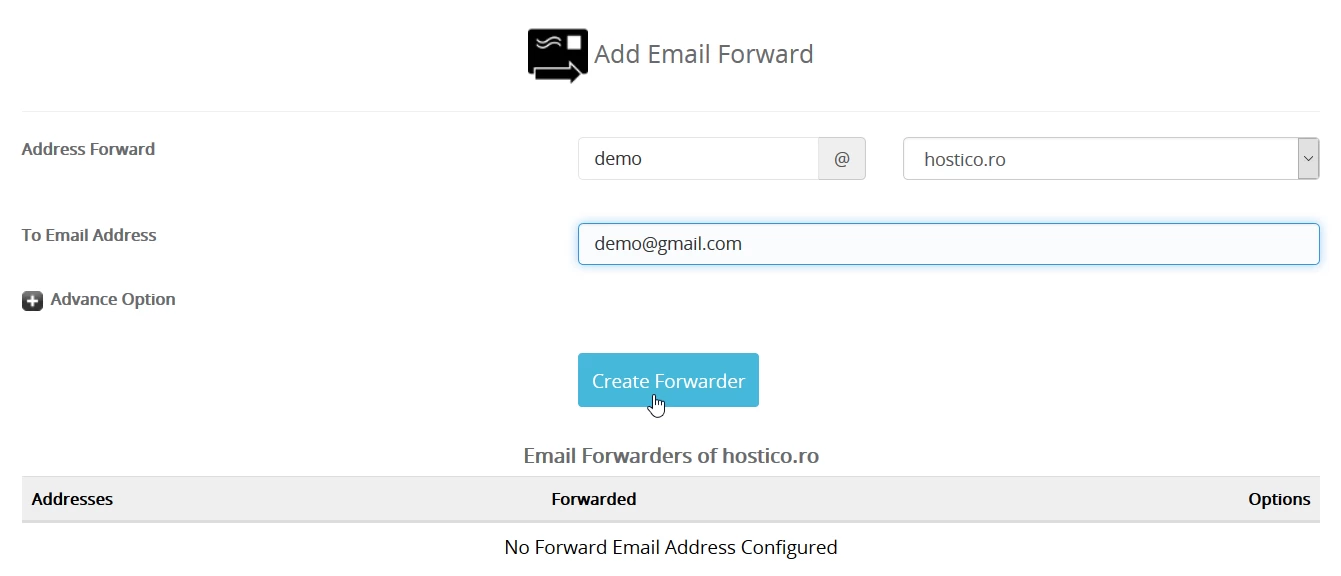
- Fenestrā, kas parādīsies, lauki tiks aizpildīti šādā veidā:
Adrešu pāradresācija: pirmajā laukā mājiņas nosaukums, @, otrajā laukā: izvēlētā mājiņas domēna, kuram vēlamies iestatīt pāradresāciju.
Uz e-pasta adresi: mājiņa, uz kuru vēlamies nosūtīt kopiju no saņemtā e-pasta. Tā var būt jebkura esoša e-pasta mājiņa: yahoo, gmail, cita mājiņa no tā paša domēna utt.
Izveidot pāradresētāju pogu: noklikšķināsim uz šīs pogas, lai pabeigtu pāradresācijas izveidi.
* Apakšējā daļā sadaļā "E-pasta pāradresētāji no...." mēs varēsim apskatīt esošās pāradresācijas. Šeit parādīsies arī jaunizveidotā pāradresācija.
- Ja viss ir kārtībā, mēs tiksim sveikti ar veiksmīgi paziņojumu, un lapas apakšdaļā pie "Email Forwarders of..." mēs varēsim redzēt jauno izveidoto pāradresi.
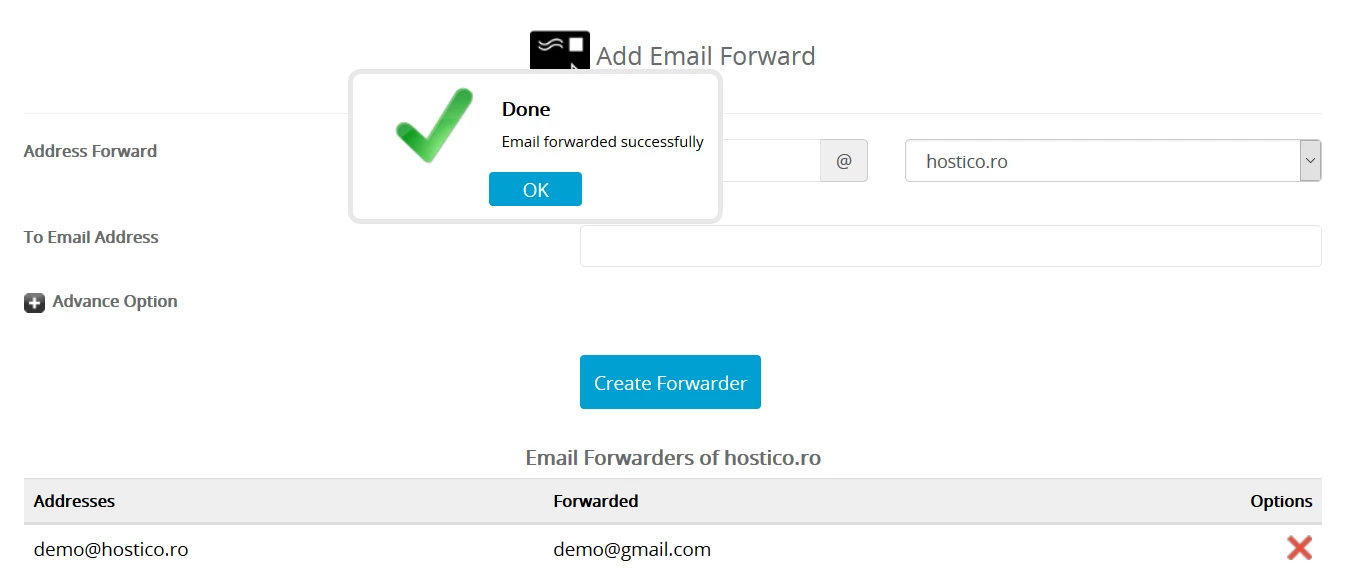
- Labajā pusē novirzītajā lodziņā mums būs iespēja dzēst novirzīšanu, noklikšķinot uz pogas ar simbolu
 .
.
Piezīme: Kad ir izveidota pārsūtīšana, visi saņemtie e-pasti tiks nosūtīti uz lietotāja norādīto pastkasti. Abās pastkastēs būs saņemta e-pasta kopija.
Var iestat iespēja iestatīt vairākas pāradresācijas visām esošajām e-pasta kastēm, atkārtojot iepriekš aprakstītās darbības.