Pamācības • Izstrādātājs
SSH savienojumu atslēgu ģenerēšana, izmantojot PuTTYgen operētājsistēmā Windows
Šajā rakstā mēs jums prezentēsim nepieciešamos soļus, lai ģenerētu atslēgas, kuras mums nepieciešamas, lai savienotos, izmantojot SSH.
1
Skati 2200Atjaunināts 1 anPublicēts uz 10/09/2018no Sebastian S.
Ievads
Ja vēlaties pieslēgties hostinga paketēm, izmantojot SSH, jums jāizmanto SSH atslēgu pāris. Privātā atslēga tiks augšupielādēta SSH klienta lietotnē, un publiskā atslēga tiks nosūtīta uz help@hostico.com piekļuves konfigurācijai. Papildu informāciju par SSH piekļuvi un to, kas jānosūta pa e-pastu, var atrast, apmeklējot saiti: Vai jūs piedāvājat SSH piekļuvi?.
Lai izveidotu SSH atslēgu pāri Windows operētājsistēmās, var izmantot vairākus programmas, tomēr visbiežāk izmantotā lietojumprogramma ir PuTTYgen, kas ietilpst SSH klienta PuTTY instalācijā.
Prasības
- PuTTY lietojumprogrammas instalēšana, kas pieejama šajā saistē: www.chiark.greenend.org.uk .
- Lejupielādējiet atbilstošo versiju savam Windows (x32 vai x64) no MSI ('Windows Installer') sadaļas. Ieteicams instalācijas laikā saglabāt noklusējuma iestatījumus.
Soļi
- Palaižiet PuTTYgen lietotni. Pēc noklusējuma to var atrast šādā ceļā:
C:\Program Files\PuTTY\PuTTYgen.exe.
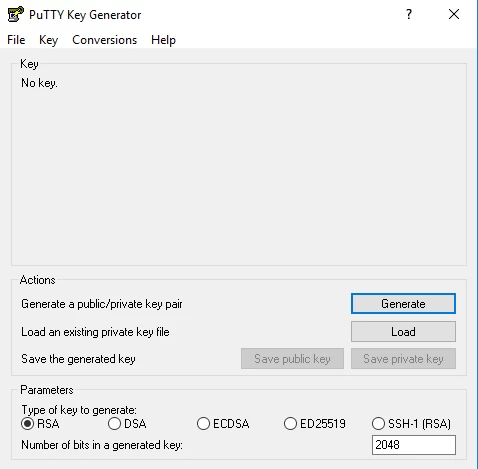
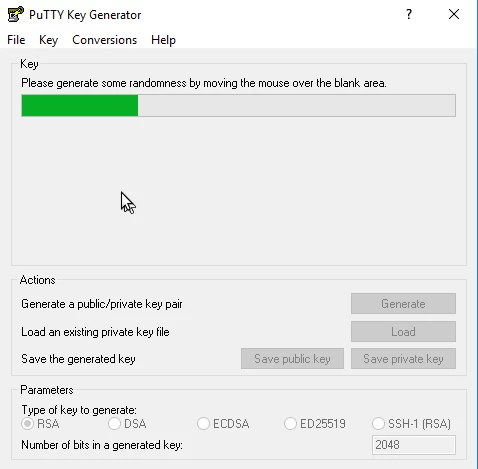
- Pārliecinieties, ka apakšā loga ir atzīmēta RSA opcija. Noklikšķiniet uz Ģenerēt un pārvietojiet peli nejauši apgabala iekšienē Atslēgas kastē, līdz progresu josla ir piepildīta.
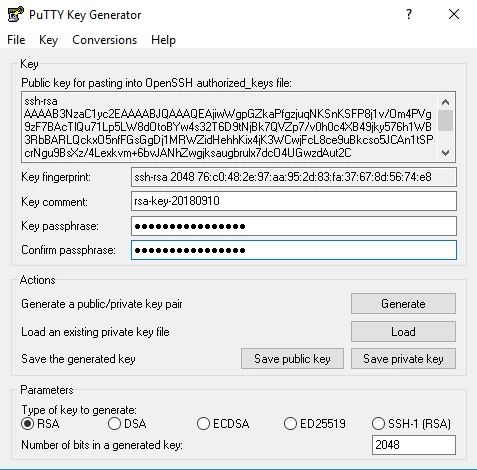
- Pabeidzot, lietojumprogramma ģenerēs atslēgu pāri. No attēlotā loga svarīgi ir šādi lauki:
- Publiskā atslēga, ko ievietot OpenSSH authorized_keys failā: Nokopējiet virkni no šī lauka un nosūtiet to uz help@hostico.com piekļuves konfigurēšanai.
- Galvenais komentārs: Ievadiet komentāru, piemēram, servera nosaukumu, kuram atslēga tiek izmantota.
- Atslēgas frāze: Ievadiet paroli privātajai atslēgai. Ieteicams iestatīt paroli papildu drošībai.
- Apstipriniet paroli: Ievadiet paroli vēlreiz apstiprināšanai.
- Saglabājiet privāto atslēgu, noklikšķinot uz Saglabāt privāto atslēgu pogas. Saglabājiet failu drošā vietā, jo tas tiks izmantots pieteikšanai.
- Ieteicams saglabāt publisko atslēgu, izmantojot Saglabāt publisko atslēgu pogu. Ja nepieciešams vēlāk, varat atvērt failu ar Notepad, lai vēlreiz kopētu publisko atslēgu.
- Pēc SSH piekļuves konfigurēšanas jūs saņemsiet apstiprinājumu no tehniskā departamenta. Jūs varēsiet izmantot PuTTY vai citu SSH klientu, lai savienotos, izmantojot piekļuves datus un privāto atslēgu.