Lietojumprogrammas instalēšana, izmantojot cPanel Softaculous spraudni
Uzziniet, kā instalēt tīmekļa lietotnes, izmantojot cPanel Softaculous spraudni. Soli pa solim ceļvedis WordPress instalēšanai un lietotņu pārvaldībai.
Ievads
- Šajā pamācībā mēs jums parādīsim soļus, kas nepieciešami, lai instalētu lietotni, izmantojot cPanel Softaculous spraudni.
- Softaculous ir automātiska uzstādītāja rīks, kas atvieglo tīmekļa lietotņu uzstādīšanu. Tas satur daudzas CMS (Satura pārvaldības sistēmas), piemēram: Wordpress, Joomla, PrestaShop, phpBB, Magento, WHMCS utt.
- &Iemacr;n soļos no raksta tiks izmantota kā piemērs tīmekļa lietojumprogrammas Wordpress uzstādīšana.
Prasības
Lai veiktu soļus, mums būs nepieciešams sekojošais:
- Autentifikācijas dati panelim cPanel, norādīti administrēšanas datu e-pastā.
Soļi
- Vispirms mēs autorizēsimies cPanel kontrolpanelī.
- Reiz autentificējušies, dosimies uz sadaļu Software un noklikšķināsim uz pogas Softaculous Apps Installer.
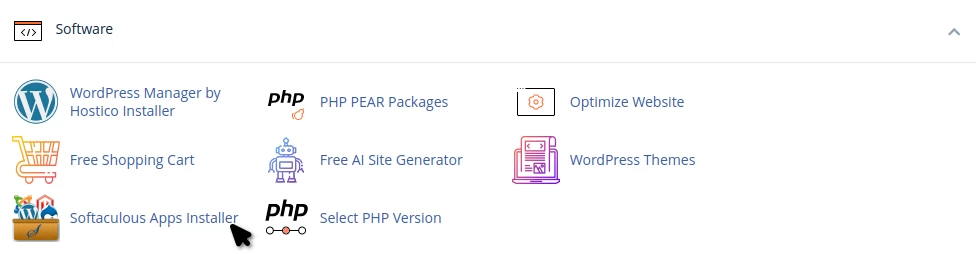
- next page will load the main interface of the auto-installer Softaculous.
- Pa kreisi lapā būs iespēja meklēt lietojumprogrammu Softaculous datubāzē, gan Meklēšanas laukā, gan izmantojot kategorijas navigācijas izvēlnē zem meklēšanas lauka.
- Lapā centrā būs Top Scripts, ar visbiežāk instalētajām tīmekļa lietotnēm.
- Aplikāciju Wordpress var instalēt tieši no Top Scripts vai no meklēšanas izvēlnes. Lai meklētu Wordpress lietojumprogrammu Softaculous datu bāzē, izmantojot meklēšanas funkciju, mēs noklikšķināsim uz lauka Search un ierakstīsim Wordpress vai jebkuru citu vēlamo lietojumprogrammu.
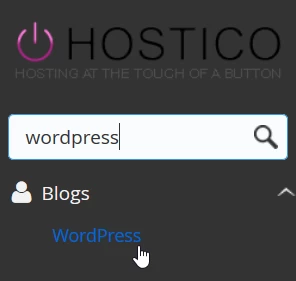
- Pēc tam, kad klikšķinājāt uz rezultātā esošās aplikācijas, šajā gadījumā Wordpress, mēs varēsim pāriet uz pašu instalēšanu.
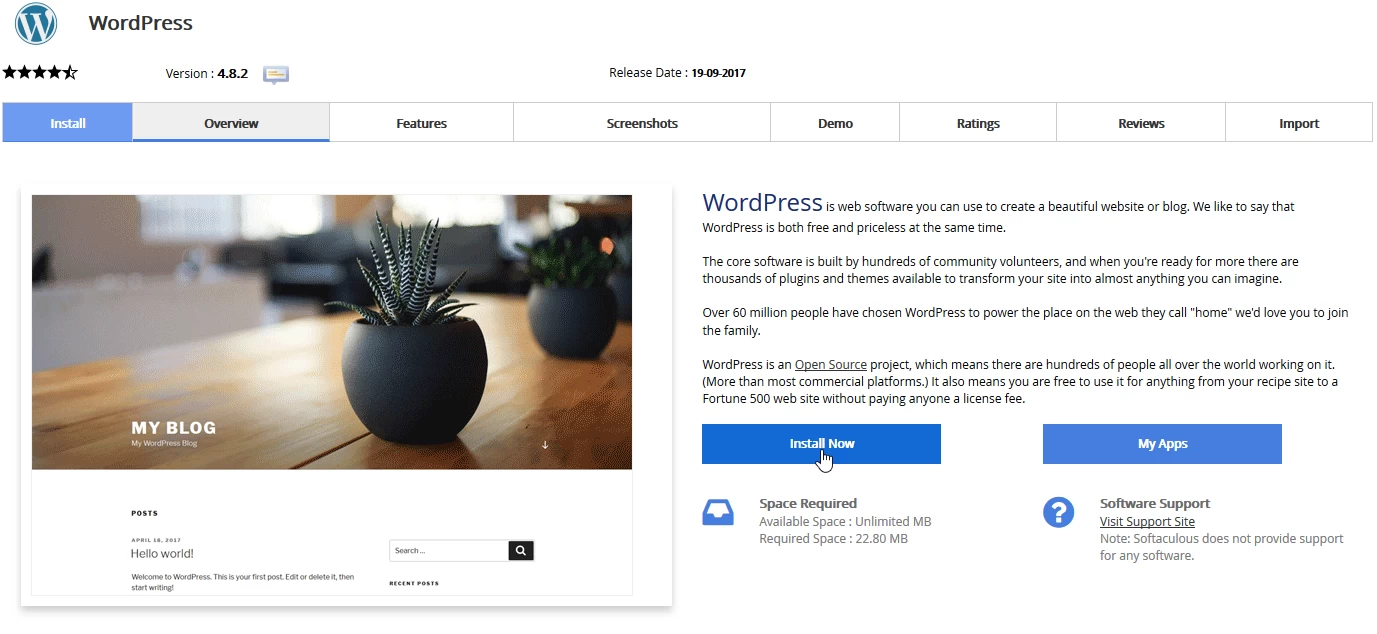
- Atvērsies lietojumprogrammas prezentācijas lapa. Ar augšējās daļas pogām mēs varēsim apskatīt detalizētu informāciju par izvēlēto lietojumprogrammu. Instalēšanai mēs noklikšķināsim uz Install Now.
- Nākošajā logā būs nepieciešamie lauki programmas konfigurēšanai.
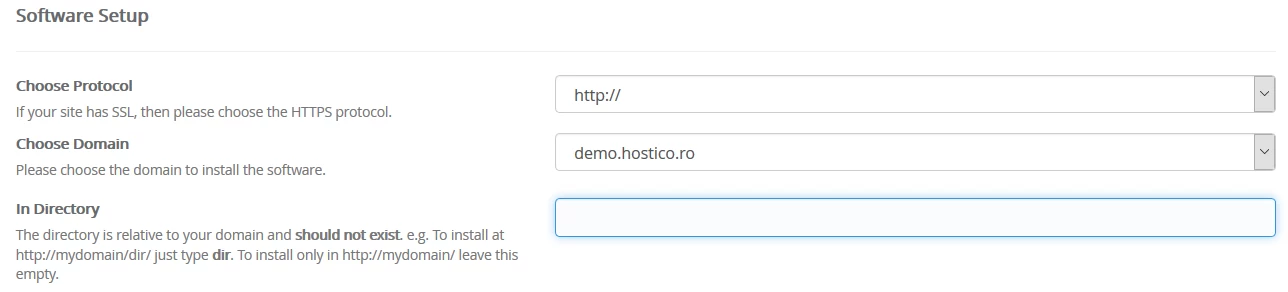
- Pirma kategorija būs Programmatūras iestatīšana un tajā būs iekļautas šādas laukuma:
Izvēlieties protokolu - Tiks izvēlēts protokols, pēc kura lietotne darbosies: HTTPS vai HTTP, ar vai bez www. HTTPS variantam būs nepieciešams arī SSL sertifikāts, kas jāinstalē domēnā.
Izvēlēties domēnu - Domēns, uz kura vēlaties instalēt lietotni. Šeit tiks uzskaitīti visi domēni un apakšdomēni, kas pievienoti cPanel kontam.
Direktorijā - Direktoris, kurā mēs vēlamies instalēt lietotni. Ja vēlamies instalēt tieši domēna vai apakšdomēna ceļā, atstāsim šo lauku tukšu. Ja vēlamies, lai instalācija tiktu veikta apakšdirektorijā, mēs norādīsim tā nosaukumu.
- Otrā kategorija būs Site Settings ar sekojošajiem laukiem:
Mājaslapas nosaukums - Numele paginii web.
Vietnes apraksts - Vietnes apraksts.
Enable Multisite (WPMU) - WordPress Multisite ir iebūvēts veids WordPress, kas ļauj izveidot vairāku tīmekļa vietņu tīklu, kas darbojas uz vienas WordPress instalācijas.

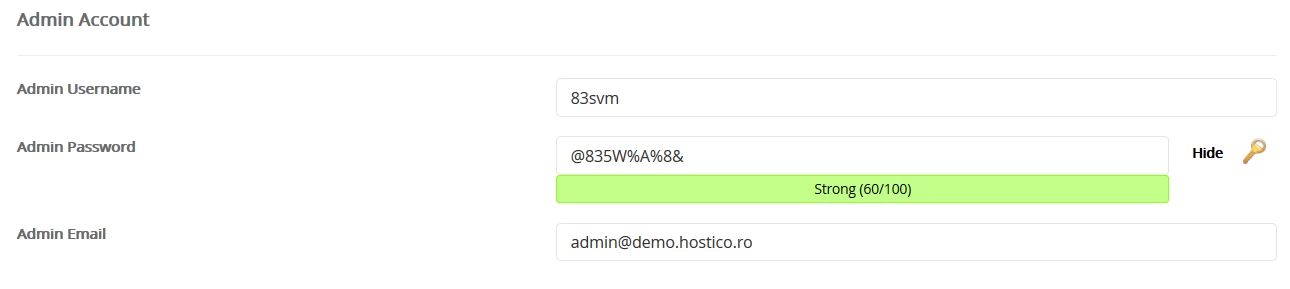
- Trešā kategorija Admin Account saturēs lietojumprogrammas administrēšanas datus:
Admin Username - Administratora lietotājvārds.
Admin parole - Administratora parole.
- În a patra kategorija Choose Language mēs izvēlēsimies vēlamo valodu:

- Piektais kategorija Izvēlieties spraudni(-us) mēs izvēlēsimies, kuri spraudņi tiks instalēti lietotnē.

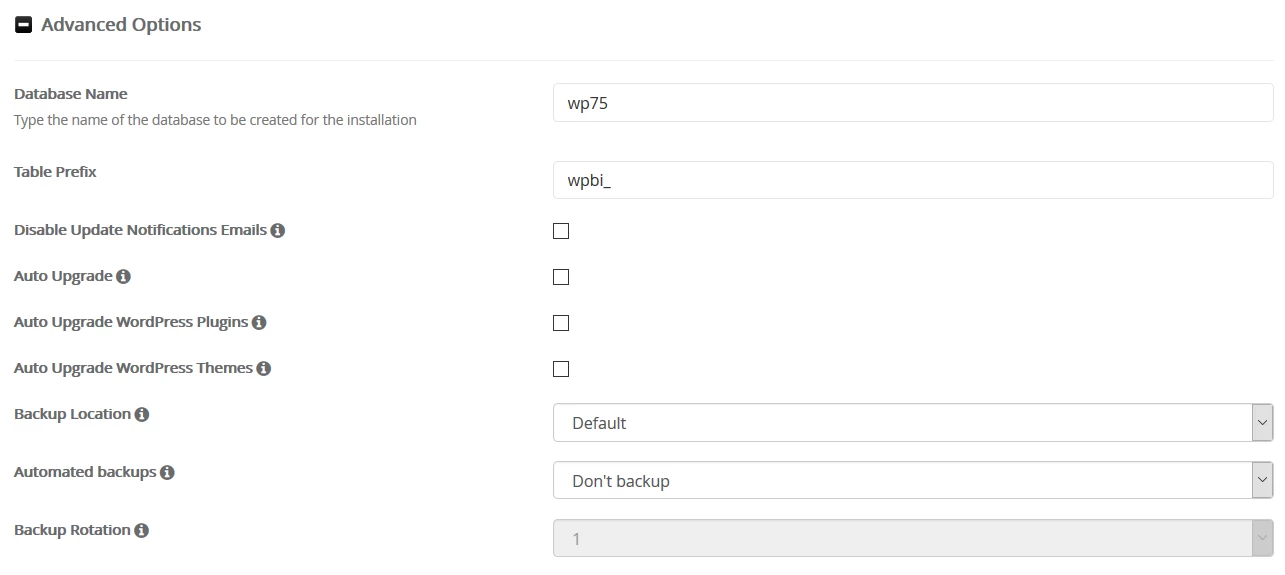
- Sestā kategorija Advanced Options ietvers citas lietojumprogrammas papildu iestatījumus. Šos laukus var atstāt to noklusējuma vērtībā:
Datu bāzes nosaukums - Datubāzes nosaukumu var mainīt.
Tabulas priekšnieks - Var mainīt datu bāzes tabulu priekšnieku
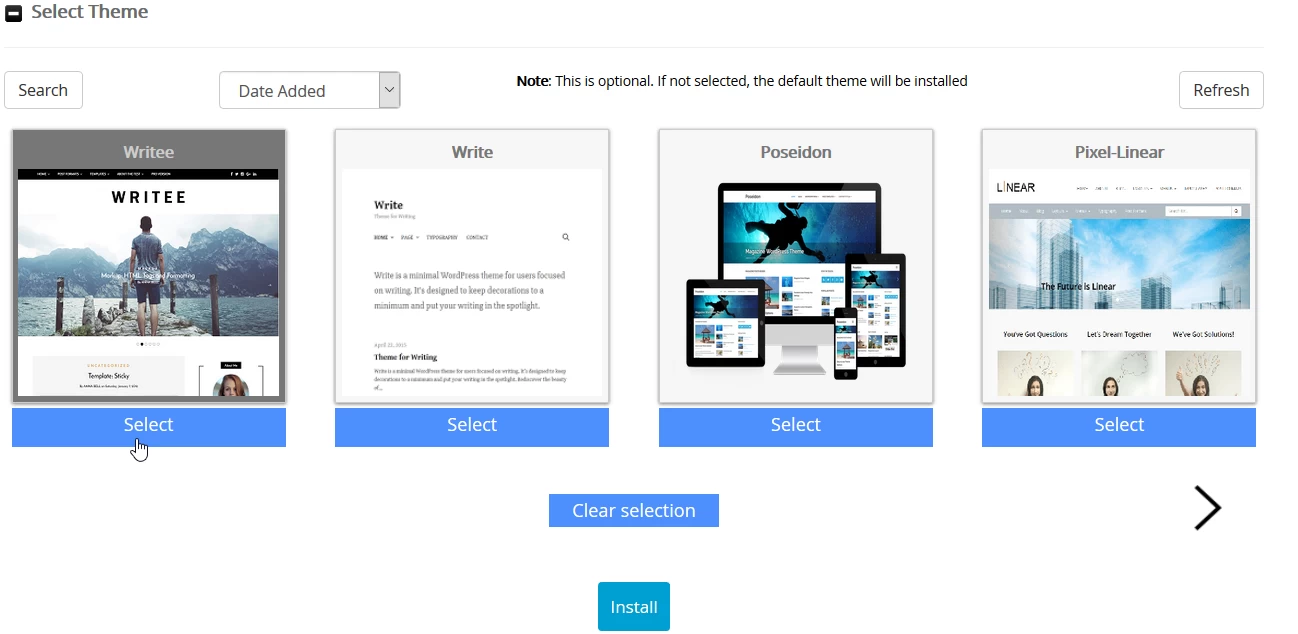
- Pēdējā kategorijā Select Theme mums būs iespēja izvēlēties vēlamo tēmu tīmekļa lapai.
- Iestatījumi, kas minēti iepriekšējos soļos, var tikt mainīti pēc lietojumprogrammas instalēšanas, administrēšanas sadaļā Wordpress vai no Softaculous.
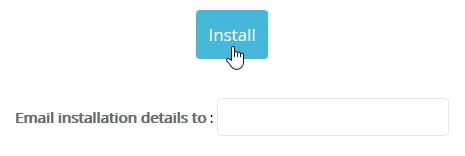
- Lai uzsāktu instalāciju, mēs nospiedīsim pogu Install. Mēs varam norādīt e-pasta kastīti, uz kuru tiks nosūtīti instalācijas detaļas Email installation details to.
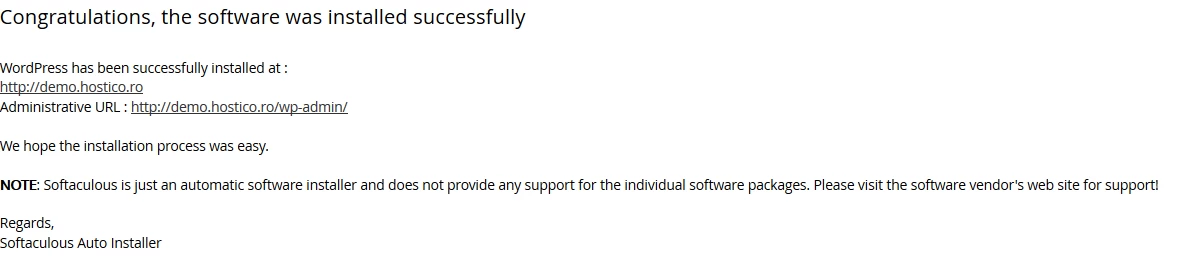
- Pēc tam, kad lietotne būs pabeigta instalēt, mēs tiksim saskarties ar ziņu par panākumiem. Tiks prezentēts arī domēns vai apakšdomēns, kur lietotne tika instalēta, un adrese, caur kuru varam piekļūt administrēšanas daļai.
- Ja mēs atgriezīsimies pie Softaculous galvenās lapas, lapas augšpusē tiks parādīts instalēto lietojumprogrammu skaits, neaktualizētās instalētās lietojumprogrammas un dublējumi.
- Nous allons cliquer sur Instalācijas.

- În nākamajā logā mēs varēsim redzēt sarakstu ar visām instalētajām lietotnēm, izmantojot Softaculous. Šī lapa mums piedāvās iespēju rediģēt, dzēst, klonēt vai izveidot rezerves kopiju no instalētajām lietotnēm.
