Pamācības • Plesk
Web lietotnes instalēšana Plesk administratora panelī
Šajā rakstā mēs prezentēsim nepieciešamos soļus, lai automātiski instalētu tīmekļa lietojumprogrammu, izmantojot Lietojumprogrammu moduļa funkcionalitāti Plesk panelī.
Skati 1166Atjaunināts 1 anPublicēts uz 07/02/2020no Alexandru J.
Ievads
- Programmas ir automātiskā instalētāja funkcionalitāte, ko piedāvā Plesk, kas atvieglo tīmekļa programmu instalēšanu. Tajā ir iekļautas daudzas CMS (Satura pārvaldības sistēmas), piemēram: Wordpress, Joomla, PrestaShop, Magento, WHMCS u.c.
Prasības
- Piekļuve Plesk administrēšanas panelim, lietotājvārds un parole.
- Datubāze un saistītais lietotājs, ja izvēlaties pielāgotu instalāciju.
Soļi
- Pirmkārt, mēs piesakāmies administrācijas panelī
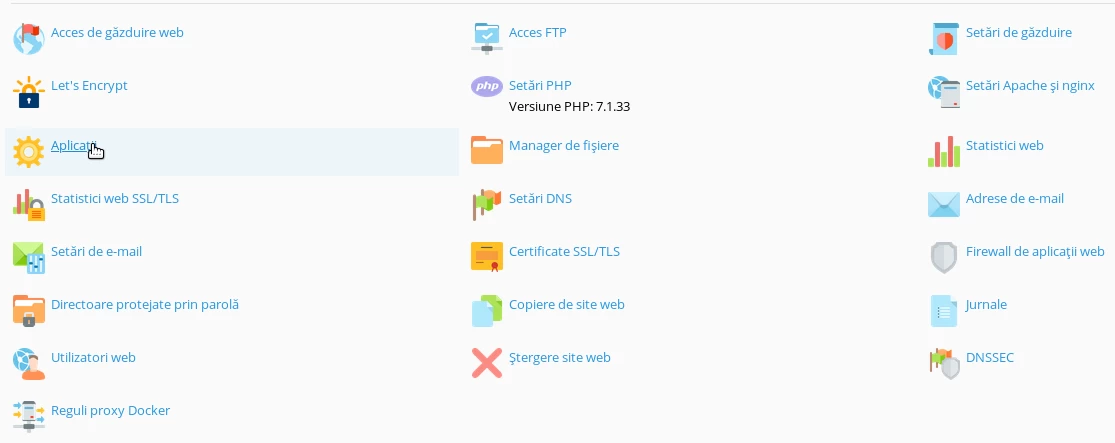
- Lai automātiski instalētu lietojumprogrammu Plesk panelī, varat piekļūt Lietojumprogrammas kategorijai domēna konfigurācijas izvēlnē.
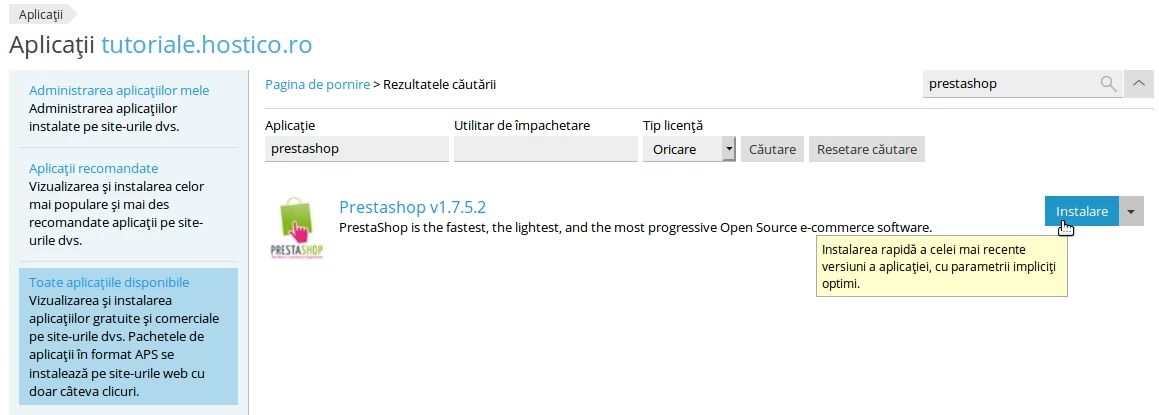
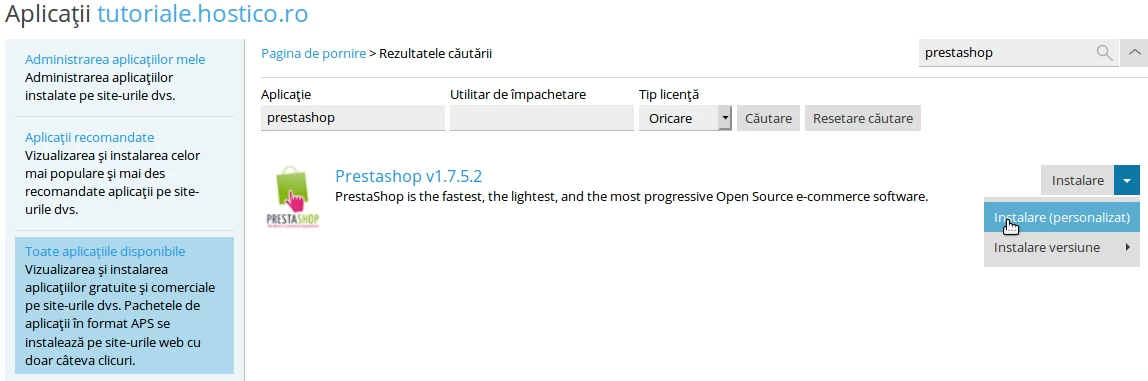
- Lai izvēlētos vēlamo lietojumu, dodieties uz kategoriju Visas pieejamās lietojumprogrammas, un meklēšanas joslā ierakstiet vēlamā lietojuma nosaukumu, piemēram, Prestashop, Joomla, Drupal, Magento utt. Lai veiktu automātisku uzstādīšanu ar iepriekšējiem iestatījumiem (administratora lietotājs, paroles, atrašanās vieta, datu bāzes nosaukums, datu bāzes piekļuve), noklikšķiniet uz Vienkāršās uzstādīšanas pogas.
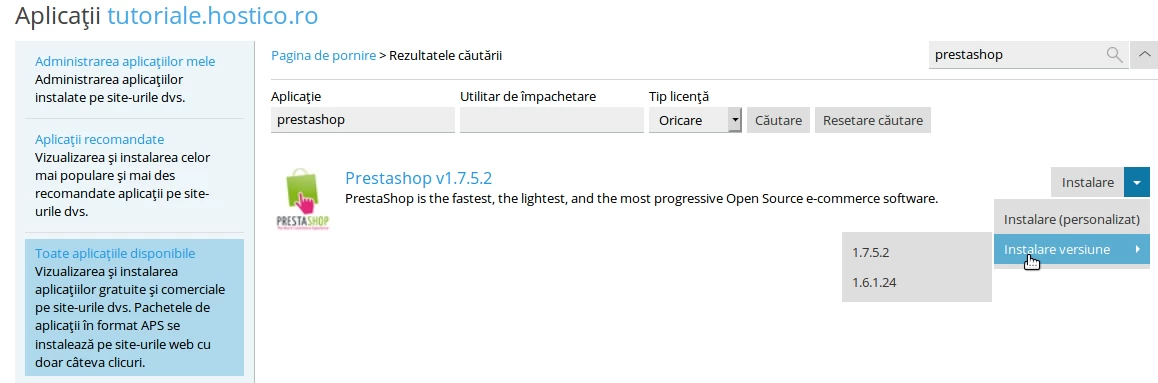
- Alternatīvi, izvēlēto versiju var izvēlēties atbilstoši:
- Vēlamā lietojumprogramma tiks instalēta automātiski.

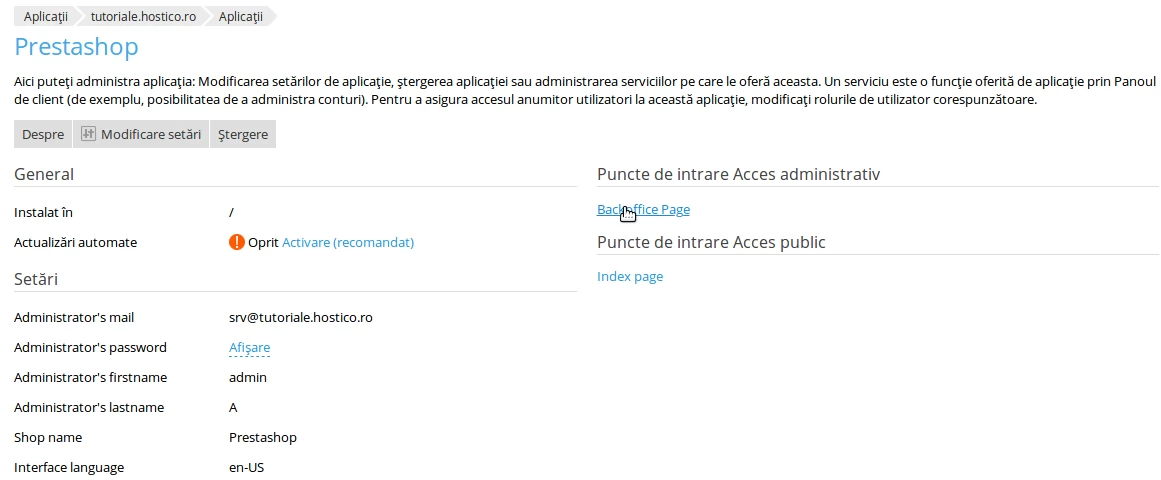
- Pēc instalācijas pabeigšanas jūs varēsiet pielāgot lietotni un piekļūt tās vadības panelim:
Pārliecinieties, ka https vai http piekļuves iestatījumi sakrīt ar Plesk paneļa iestatījumiem.
Vairāk informācijas atrodat šeit. {link,https-plesk}
- Ja jūs izvēlēsieties pielāgoto instalāciju, jums jau būs jābūt izveidotai datubāzei un tās lietotājam.
- Pēc licences līguma noteikumu pieņemšanas jūs varēsiet konfigurēt izvēlētās lietojumprogrammas instalāciju.
- Atrašanās vieta un atbalsts https:
Tiks izvēlēts https un mājaslapas saknes direktorijs.
Ja lauks aiz jūsu domēna ir brīvs, lietotne tiks instalēta jūsu domēna saknes direktorijā, kas atbilst noklusējuma vērtībai „httpdocs”, vairāk informācijas šeit. {link,direktors_sakne_plesk}

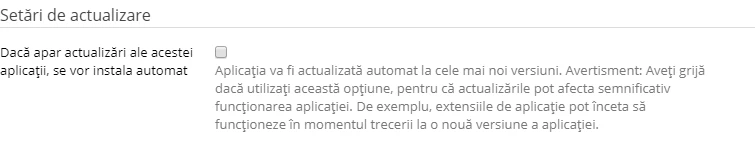
- Atjaunināšanas iestatījumi
Atzīmējiet izvēles rūtiņu, ja vēlaties automātisko lietotnes atjaunināšanu.
Uzmanību uz sniegto brīdinājumu.
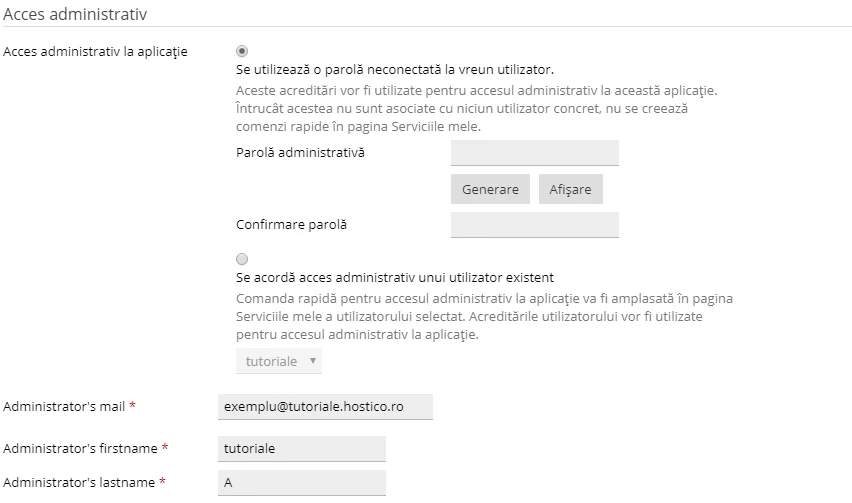
- Administratīvā piekļuves iestatījumi:
Tiek izlemt, vai piešķirt piekļuvi lietojumprogrammas administrācijas panelim jau esošam lietotājam Plesk panelī, vai izvēlēties izmantot ārēju kontu.
Pēdējā opcija izslēdz administratīvās piekļuves īsceļu klātbūtni Plesk saskarnē.
- Preferences settings:
No šīs kategorijas lietojumprogrammas instalāciju var pielāgot.
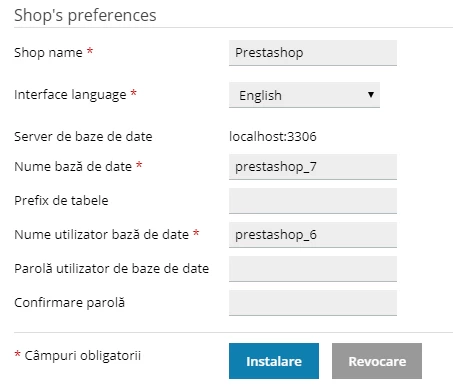
- Pēc visu lauku aizpildīšanas mēs noklikšķināsim uz Instalēt pogas.