Pamācības • cPanel
PHP direktoriju konfigurēšana cPanel VPS hostinga paketēs, izmantojot MultiPHP INI Editor
Šis raksts apraksta nepieciešamos soļus PHP direktīvu konfigurēšanai VPS hostinga pakotnēs, izmantojot MultiPHP INI Editor.
3
Skati 1777Atjaunināts 2 aniPublicēts uz 26/10/2017no Sebastian S.
Ievads
- cPanel nodrošina iespēju PHP direktīvu konfigurēšanai domēna līmenī (galvenais domēns, apakšdomēns utt.) caur MultiPHP INI Editor. Atkarībā no instalēto lietojumprogrammu vai izveidoto vietņu prasībām, mēs varam mainīt vairākas PHP direktīvas, piemēram: display_errors, error_reporting, max_input_vars, max_input_time, memory_limit, post_max_size, log_errors, upload_max_filesize utt.
Prasības
- Lai konfigurētu šī domēna, apakšdomēna vai pilnīga domēna PHP norādījumus, jums būs jāiekļūst kontroles panelī cPanel. Šo darbību var veikt, piekļūstot domeniu.xx/cpanel vai cpanel.domeniu.xx, vai no WHM saskarnes. WHM administrācijas dati var atrasties e-pastā ar VPS pārvaldības informāciju.
Soļi
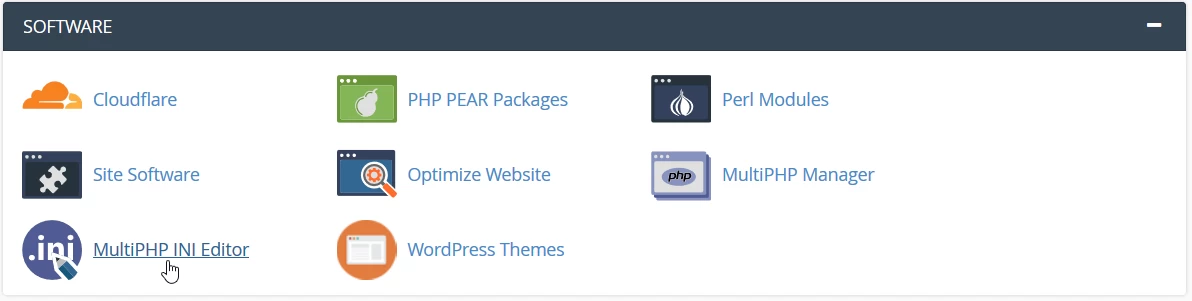
- Pēc tam, kad esam piekļuvuši kontrolpaneļa, dosimies uz sadaļu Programmatūra un noklikšķināsim uz MultiPHP INI redaktors.
- Nākamajā logā mums būs iespēja mainīt PHP direktīvu vērtības divos veidos:
Pamata režīms - direktīvu konfigurēšana, izmantojot interaktīvos pogas un ievades laukus.
Redaktora režīms - direktīvu konfigurēšana, tieši rediģējot failu php.ini, kas atrodas ceļā /home/LIETOTĀJS/public_html/php.ini
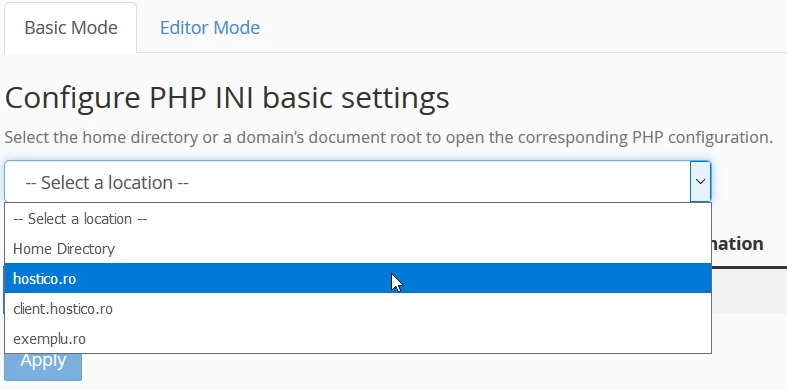
- Tabul Basic Mode, zem Configure PHP INI basic settings, mēs izvēlēsimies domēnu, kuram vēlamies veikt izmaiņas.
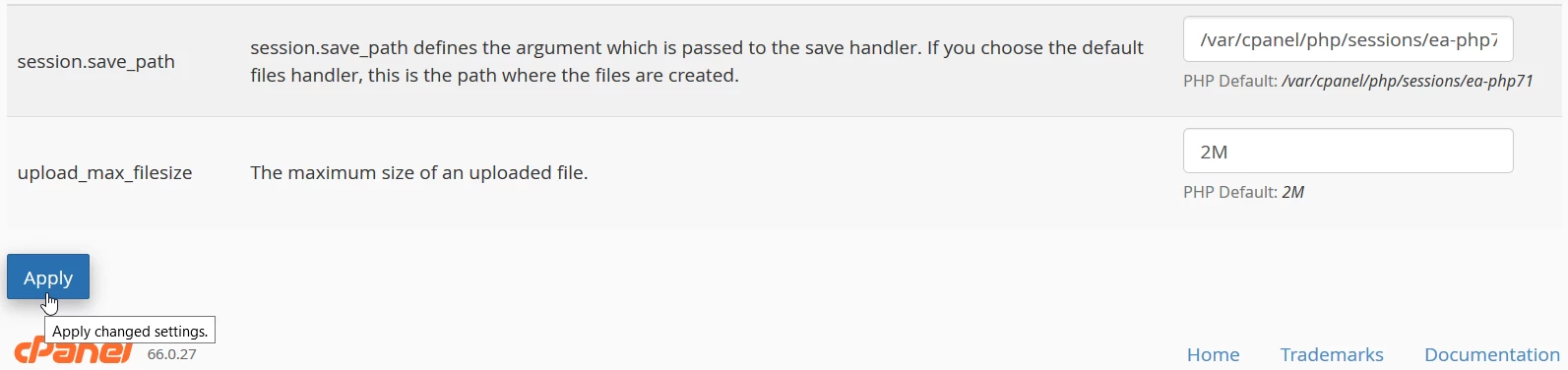
- Pēc domēna izvēles tiks ielādēta saraksts ar pamatdirektīvām PHP. Šeit mēs varēsim veikt arī vēlamās konfigurācijas, izmantojot interaktīvos pogu un ievades laukus. Lai saglabātu jaunās vērtības, mēs nospiedīsim pogu Apply lapas apakšā.
- Mēs saņemsim apstiprinājuma ziņojumu: Iestatījumi veiksmīgi piemēroti.
- Ja PHP direktīva nav iekļauta sarakstā, mēs varēsim to konfigurēt, izmantojot Redaktora režīmu. Mēs noklikšķināsim uz Redaktora režīma cilnes un izvēlēsimies vēlamo domēnu no saraksta.
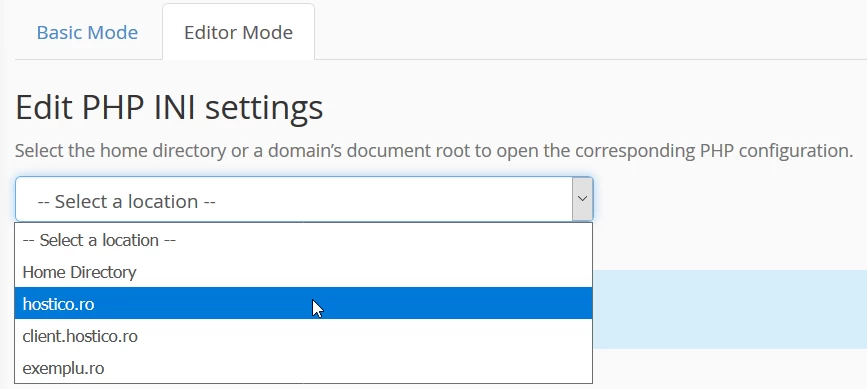
- Pēc domēna izvēles mēs varēsim manuāli rediģēt php.ini failu, izmantojot tekstu redaktoru. Kad PHP direktīvas ir pievienotas/mainītas, mēs nospiedīsim pogu Saglabāt labajā lapas pusē.