Pamācības • Lietotnes
E-pasta konfigurēšana Gmail saskarnē
Šajā rokasgrāmatā mēs iziesim cauri soļiem, kas nepieciešami, lai iestatītu savu e-pasta kastīti Gmail saskarnē.
Skati 3225Atjaunināts 2 aniPublicēts uz 18/12/2018no Sebastian S.
Ievads
- Gmail piedāvātā tiešsaistes saskarne e-pasta kastu pārbaudei var tikt izmantota arī kā e-pasta klients ārējiem Gmail kastēm.
Prasības
- Gmail konta pieteikšanās dati, kurā vēlaties pievienot ārējo pastkasti.
Soli
- Mēs ieiesim Gmail kontā, un pēc tam noklikšķināsim uz Iestatījumi pogas.
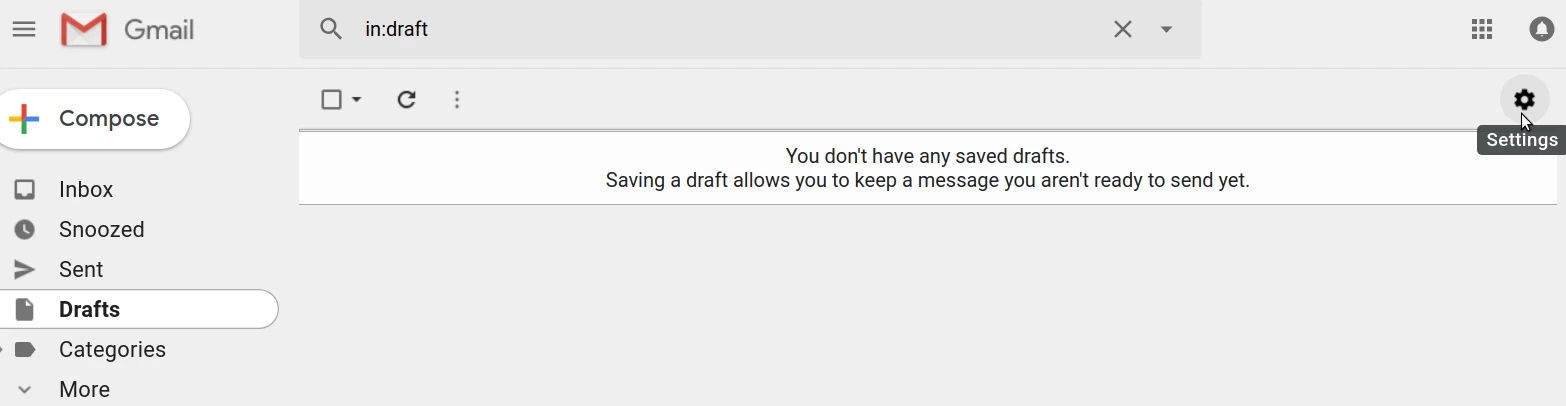
- Tālāk mēs noklikšķināsim uz Konti un imports.

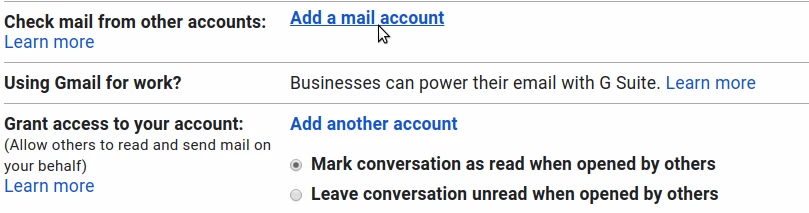
- Tādām Gmail konta iestatījumiem būs jāielādē. Mēs noklikšķināsim uz Pievienot e-pasta kontu no Pārbaudīt e-pastu no citiem Kontiem lauka.
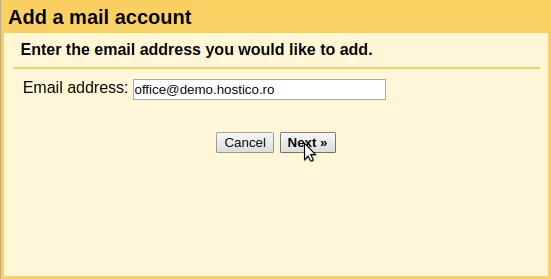
- Parādīsies saskarne ārējā pastkastes pievienošanai. Laukā E-pasta adrese mēs ievadīsim ārējo e-pasta adresi un noklikšķināsim uz Tālāk. Piemēram, mēs izmantosim adresi office@demo.hostico.ro.
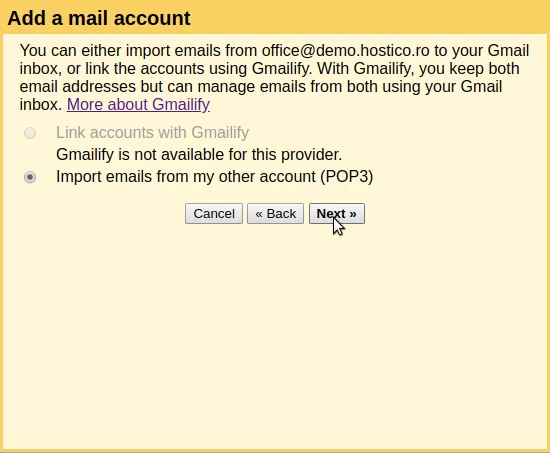
- Tālāk mēs izvēlēsimies opciju Importēt e-pastus no mana cita konta (POP3) un noklikšķināsim uz Nākamais.
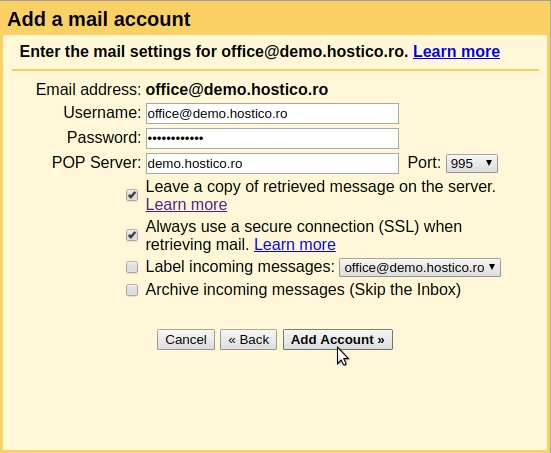
- Nākamajā logā mēs varēsim iestatīt autentifikācijas datus un citas opcijas ārējai pastkastei. Lauki tiks aizpildīti šādi:
- Lietotājvārds: Ārējā e-pasta kaste.
- Parole: Parole ārējai e-pasta kastei.
- POP serveris: Pasta servera adrese, kur atrodas ārējā kaste. Tas var būt domēna nosaukums, IP, mail.domain.tld utt.
- Ports: Ārējā servera ports, ar kuru Gmail savienosies: 995 drošai savienojumam vai 110 nedrošam savienojumam.
- Atstāt saņemto ziņojumu kopiju serverī: Atzīmējiet šo, ja vēlamies, lai Gmail saglabā e-pasta kopijas ārējā serverī. Ja šī opcija nav atzīmēta, Gmail izdzēsīs e-pastus no ārējā servera.
- Vienmēr lietot drošu savienojumu (SSL), kad saņem e-pastu: Savienojumi tiks veidoti stingri caur drošiem portiem.
- Marķēt ienākošos ziņojumus: Atzīmējiet šo, ja vēlamies iestatīt marķējumu e-pastiem, kas lejupielādēti no ārējās pastkastes.
- Arhivēt ienākošos ziņojumus (izlaist Ienākošo pasta mapi): Atzīmējiet šo, ja vēlamies, lai e-pasti no ārējās pastkastes tiktu arhivēti pēc saņemšanas (tie neparādīsies Ienākošo pasta mapē, tie tiks saglabāti arhīvā).
*E-pasta kastes savienojuma detaļas var atrast, piekļūstot cPanel -> E-pasta konti -> E-pasta kontu cilne -> labajā pusē no e-pasta kastes būs Savienot ierīces -> noklikšķiniet uz Iestatīt e-pasta klientu -> uz lapas, kas ielādējas, mēs atradīsim kastes savienojuma detaļas. - Lai pievienotu pastkasti, mēs uzklikšķināsim uz Pievienot kontu.
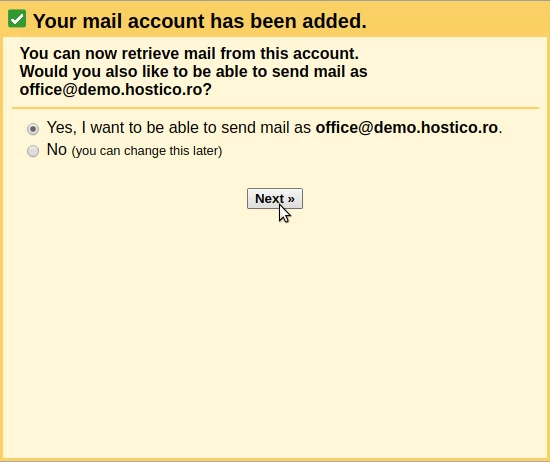
- Nākamajā logā mēs varam izvēlēties, vai vēlamies sūtīt e-pastus no šīs pastkastes, izmantojot Gmail saskarni. Ja vēlamies to, mēs atzīmēsim Jā un noklikšķināsim Uz priekšu.
- Tālāk mēs varēsim pielāgot dažus iestatījumus e-pastu sūtīšanai no konfigurētā pasta kastītes. Lauki tiks aizpildīti šādi:
- Vārds: Vārds, kas mums jāparāda kā Sūtītājam.
- Uzskatīt par aliasu: Ja pasta kastīte ir personiska, ieteicams atzīmēt šo opciju.
- Norādīt citu "atbildēt uz" adresi: Šeit mēs varam norādīt alternatīvas adreses, uz kurām e-pasta saņēmēji var atbildēt.
Lai turpinātu, mēs noklikšķināsim uz Nākamais solis.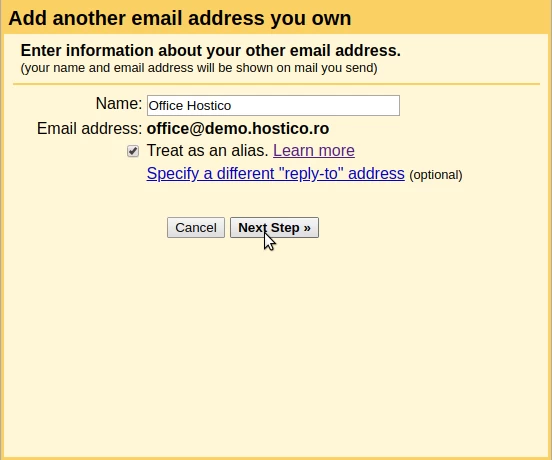
- Mēs iestatīsim savienojuma datus uz ārējo e-pasta serveri. Lauki tiks aizpildīti šādi:
- SMTP Servers: E-pasta servera adrese, kur atrodas ārējā pastkaste. Tas var būt domēna nosaukums, IP adrese, mail.domain.tld utt.
- Ports: Ārējā servera ports, lai Gmail pieslēgtos: 465 drošam savienojumam vai 26 nedrošam savienojumam.
- Lietotājvārds: Ārējā e-pasta kaste.
- Parole: Parole ārējai e-pasta kastei
- Izvēlieties drošības tipu: Drošs savienojums, izmantojot TLS (ieteicams).
Pēc datu aizpildīšanas mēs noklikšķināsim uz Pievienot kontu pogas.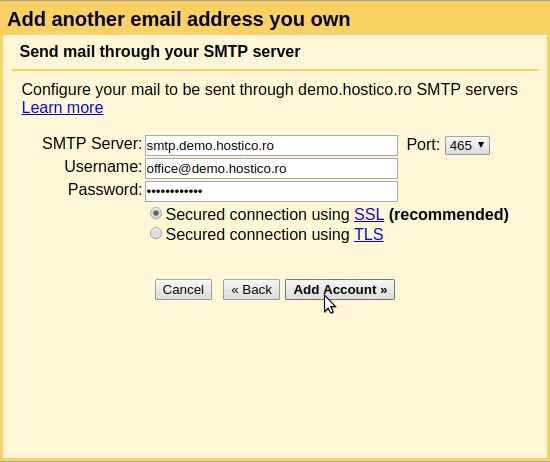
- Pēc pastkastes pievienošanas Gmail tam nosūtīs apstiprinājuma e-pastu. Mums vai nu būs jāpiekrīt saitei e-pastā, vai jāievada apstiprinājuma kods no e-pasta laukā Ievadiet un apstipriniet apstiprinājuma kodu, pēc tam jānoklikšķina uz Apstiprināt pogas.
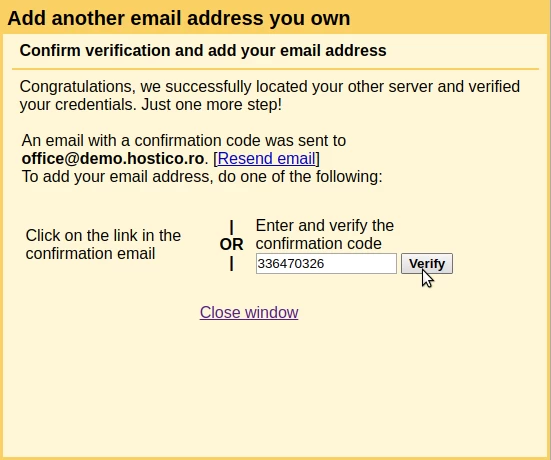
- Ja viss noritēja gludi, e-pasti, kas nosūtīti uz konfigurēto pastkasti, arī būs pieejami Gmail saskarnes Ievadnes sadaļā. Līdzīgi, ja mēs sekojām soļiem SMTP, mēs arī varēsim nosūtīt e-pastus no konfigurētās adreses.