Izveidojot e-pasta kastīti ISPConfig vadības panelī.
Izveidojiet un konfigurējiet pastkastes ISPConfig ar vienkāršiem soļiem. Uzziniet, kā pievienot pastkastes, pārvaldīt iespējas un filtrus e-pastam.
Ievads
- ISPConfig vadības panelis ļauj izveidot un konfigurēt neierobežotu skaitu e-pasta kontu, kas saistīti ar hostētajiem domēniem.
Prasības
- ISPConfig paneļa administrācijas detaļas, kas saņemtas e-pasta iesūtnē, kas saistīta ar Hostico kontu, kad VPS tika aktivizēts.
Sekas, kas jāievēro
- Vispirms savienosimies ar ISPConfig vadības paneli, izmantojot vienu no piekļuves adresēm:
https://SERVERNAME:10200
vai
https://SERVER_IP:10200
vai
https://DOMAIN.XX:10200
- Kad mēs esam pieteikušies panelī, mēs noklikšķināsim uz Epasts pogas navigācijas joslā.
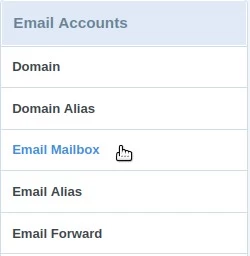
- Tālāk mēs noklikšķināsim uz Epasta pasta kaste no Epasta konti kategorijas.
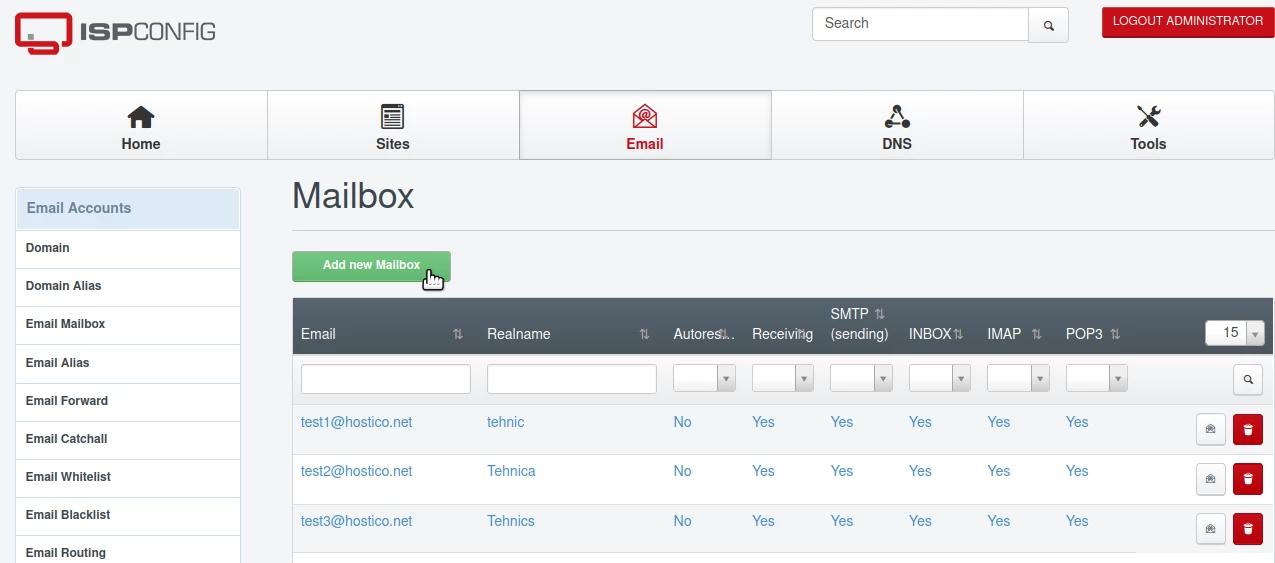
Pastaigas pievienošana tiks veikta, izmantojot pogu Pievienot jaunu pasta kastīti.
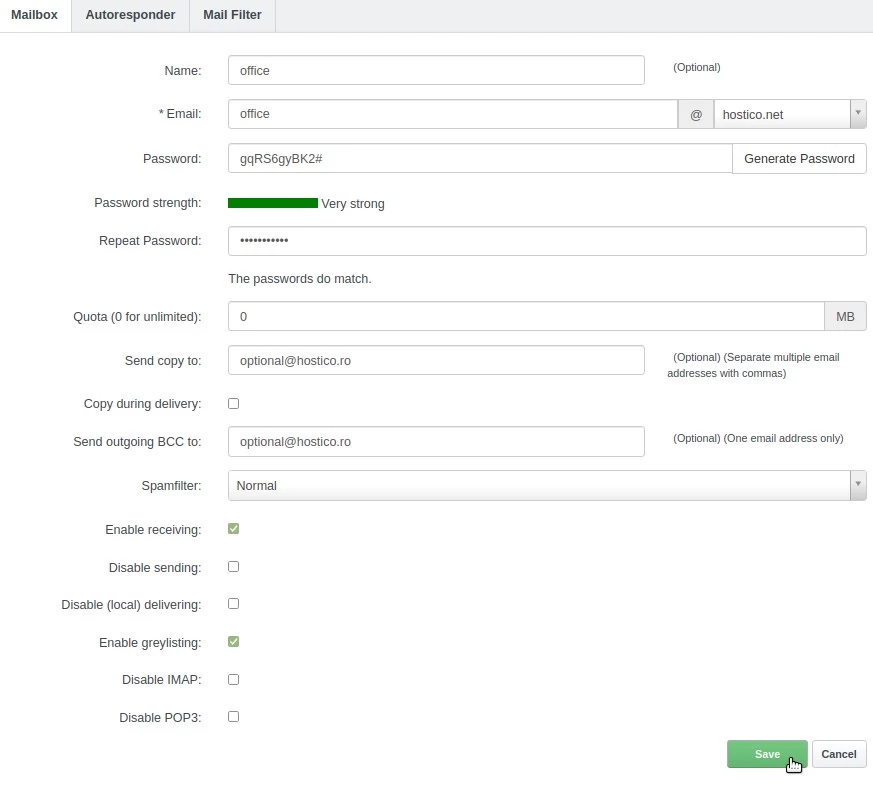
Nākamajā logā mēs aizpildīsim laukus šādi:
-Nosaukums: Iepasta kastes nosaukums, opcijai, lai parādītu/filtrētu jau izveidoto pastkasti sarakstā;
-E-pasts: E-pasta kastes nosaukums. Piemēram, mēs laukā "office" ierakstām un labajā pusē izvelkam nolaižamajā laukā domēnu, kuram mēs izveidosim pastkasti. Rezultāts būs - office@selecteddomain.xx;
-Parole: Vēlamā parole, kas ierakstīta manuāli vai ģenerēta ar pogu: Ģenerēt paroli;
-Atkārtot paroli: Paroles atkārtota rakstīšana vai automātiska atkārtošana ģenerētajai parolei;
-Kvota (0 bez ierobežojumiem): Disku vieta, kas piešķirta e-pasta kastē. Ieteicams iestatīt vērtību "0" bez ierobežojumiem;
-Nosūtīt kopiju uz: Izmanto, lai automātiski nosūtītu kopiju no jebkura ziņojuma, kas piegādāts šai pastkastei, uz citu e-pasta adresi. Var ievadīt vairākas pastkastes, atdalītas ar komatiem;
-Kopija piegādes laikā: Šī izvēles rūtiņa ietekmē iepriekš minēto opciju Nosūtīt kopiju uz. Ja iezīmēta, kopija, kas nosūtīta uz iepriekš minētajām adresēm, neizies cauri nekādiem filtriem, kas definēti Pastu filtrēšanas cilnē, arī šajā lapā;
-Nosūtīt izejošo BCC uz: Izmanto, lai automātiski nosūtītu kopiju no jebkura ziņojuma, kas nosūtīts no šīs pastkastes (Sent), uz citu e-pasta adresi. Šajā laukā var pievienot tikai vienu pastkasti;
-Spama filtrs: antispama filtra agresivitāte. Ieteicama vērtība "Normāla";
-Aktivizēt saņemšanu: Ziņojumu saņemšanas aktivizēšana/deaktivizēšana šajā pastkastē. Ieteicams atzīmēt šo izvēles rūtiņu;
-Atspējot nosūtīšanu: Ziņojumu nosūtīšanas aktivizēšana/deaktivizēšana no šīs pastkastes. Ieteicams, lai šī izvēles rūtiņa būtu atzīmēta;
-Atspējot (vietējo) piegādi: Ziņojumu ierakstu aktivizēšana/deaktivizēšana INBOX (ziņojumi tiek automātiski nosūtīti tikai uz adresi laukā: Nosūtīt kopiju uz). Ieteicams, lai šī izvēles rūtiņa būtu atzīmēta;
-Aktivizēt pelēko sarakstu: Papildu antispama filtra aktivizēšana/deaktivizēšana. Ieteicams atzīmēt šo izvēles rūtiņu;
-Atspējot IMAP: Pieejas aktivizēšana/deaktivizēšana uz pastkasti caur IMAP protokolu;
-Atspējot POP3: Pieejas aktivizēšana/deaktivizēšana uz pastkasti caur POP3 protokolu;
Tālāk, lai izveidotu kasti, mēs noklikšķināsim uz Saglabāt pogas apakšējā labajā stūrī.
No šī punkta kaste tiks izveidota un būs lietojama. Tālāk sniegtās funkcionalitātes apmācībā ir opcijas un tiks konfigurētas tikai, ja tas būs nepieciešams.
- Pēc pastkastes izveidošanas mēs varēsim piekļūt tai vēlreiz, noklikšķinot uz tās nosaukuma no saraksta opcijā E-pasta pastkaste, lai, ja nepieciešams, mainītu jebkādas opcijas. Piemēram, lai mainītu paroli, kas iestatīta pastkastei.
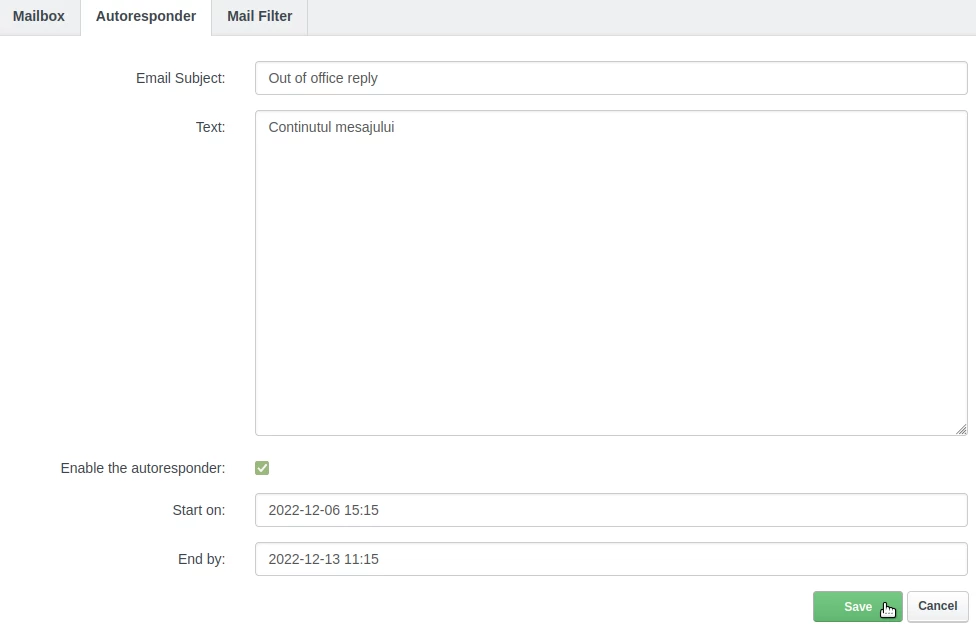
- Izmantojot Autoreply cilni, mēs varam izveidot automātiskās atbildes ziņojumus, kas tiks nosūtīti atpakaļ sūtītājam (Piemēram: Esmu brīvdienās, atgriezīšos, utt).
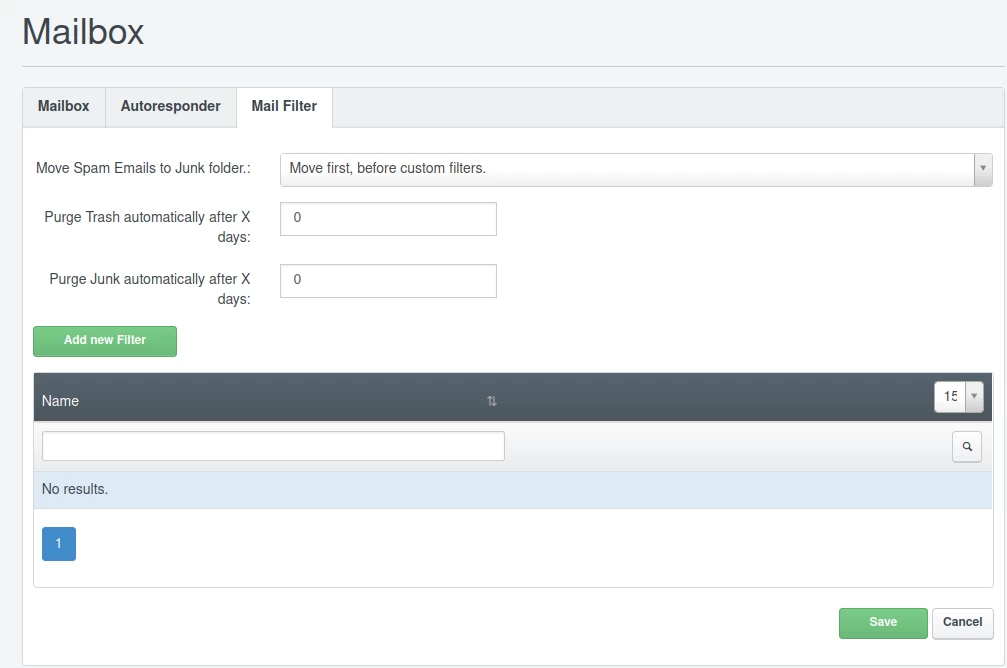
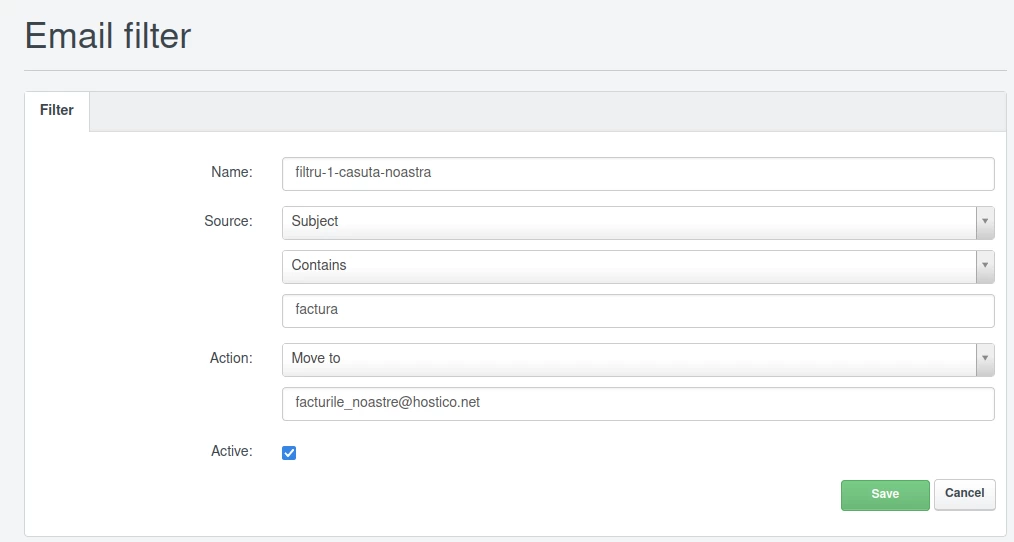
ciln Mail filter cilnē mēs varam iestatīt pielāgojamus papildu filtrus e-pasta ziņojumiem, kas tiek nosūtīti uz pastkasti, kuri darbosies automātiski pirms tie nonāk Iekļautajā, veicot dažādas konfigurējamas darbības, izmantojot Pievienot jaunu filtr pogu.