Pamācības • Plesk
Kopējot vietni Plesk panelī
Šajā pamācībā mēs prezentēsim soļus, kā kopēt vietnes failus uz citu vietni tajā pašā hostinga paketē (klonēšana) vai caur FTP uz ārēju serveri.
1
Skati 1639Atjaunināts 1 anPublicēts uz 16/07/2021no Alexandru J.
Ievads
- Plesk panelis ļauj kopēt tīmekļa failus uz citu domēnu tajā pašā hostinga paketē (klonēšana) vai caur FTP uz ārēju serveri.
- Vietnes failu kopēšana ir daļa no klonēšanas procesa, tomēr, lai pabeigtu klonēšanu, jums būs nepieciešams arī kopēt datu bāzes, ko izmanto vietne. Ja jums nav citas vietnes, ko izmantot kā sagatavošanas vidi, jūs varat pievienot domēnu vai apakšdomēnu šim mērķim.
Prasības
- Lai to izdarītu, jums būs nepieciešams Plesk konts un divas vietnes, starp kurām tiks kopēti faili, ja vēlaties klonēšanu.
- FTP pieteikšanās dati kontam, uz kuru vēlaties kopēt vietni, ja vēlaties to darīt ārēji.
Soļi
- Pēc pieslēgšanās panelim Plesk, mēs dosimies uz Vietnes un domēni, tad izvēlēsimies vietni, kuru vēlamies kopēt, un šī domēna izvēlnē noklikšķināsim uz Vietnes kopēšanas.
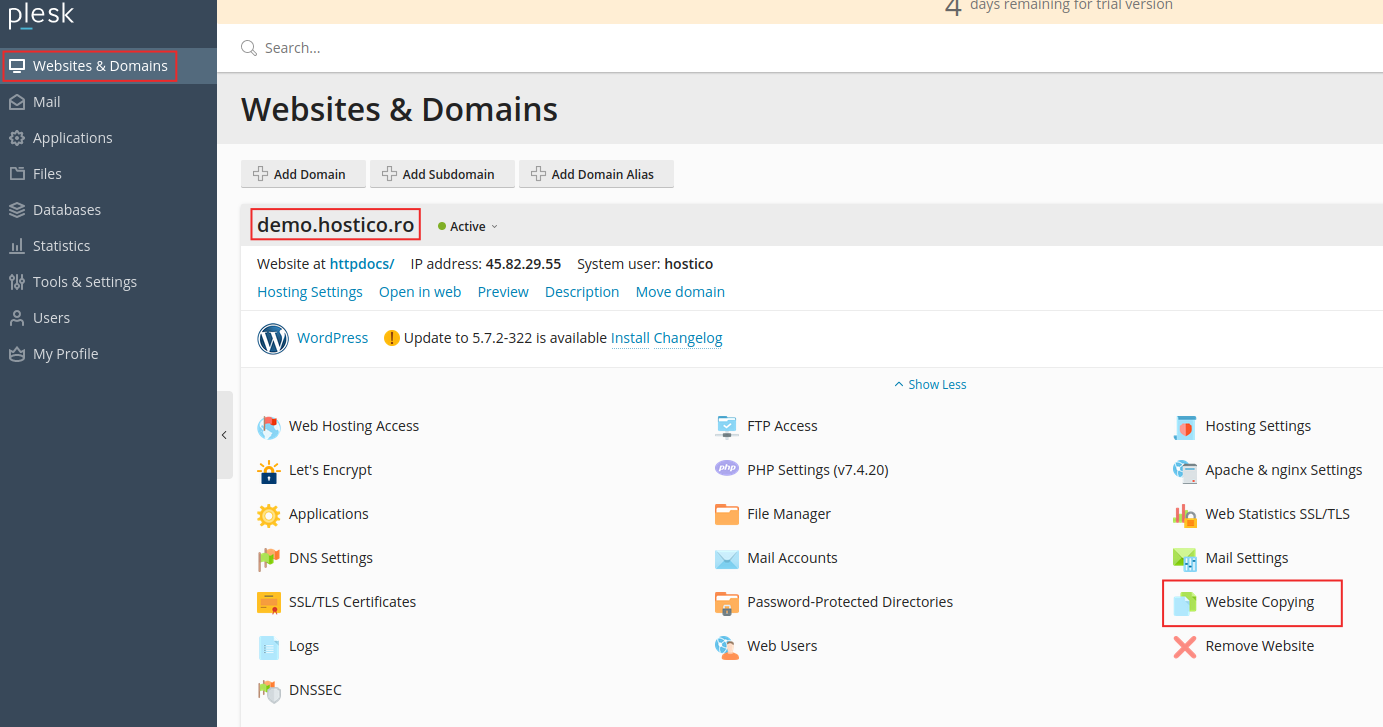
- Nākamajā logā mums ir divas kopēšanas opcijas, mājas lapa Plesk vai FTP krātuve.

- Ja mēs izvēlēsimies Vietni Plesk, mēs izveidosim vietnes klonu citā domēnā uz tā paša hostinga paketes šādi:
- Vietnes nosaukums - mēs izvēlēsimies domēnu, uz kuru vēlamies pārvietot failus (ieteicams būt uzmanīgiem, veicot šo darbību, un ieteicams izveidot apakšdomēnu vai papilddomēnu šai pārvietošanai, jo pakalpojums pārrakstīs mērķa vietnes saknes direktoriju, ja tāda pastāv, tādējādi mēs to izvairīsimies vai varam pārsaukt noklusējuma direktoriju "/httpdocs" pirms kopēšanas uzsākšanas)
- Šeit mēs varam izvēlēties, ko darīt ar attiecīgajiem failiem, vai nu kopēt tos un tādējādi saglabāt avota vietnē, vai pārvietot tos uz galamērķa vietni.
- Ja mēs izvēlēsimies FTP krātuvi, mēs izveidosim attiecīgās vietnes kopiju uz ārēju avotu, izmantojot FTP pakalpojumu. Vairāk informācijas par FTP savienojumu var atrast šeit
- Servera hosta nosaukums - vietnes nosaukums, uz kuru vēlaties pārsūtīt failus, vai vietnes IP
- Ports - parasti tiks izmantots ports 21
- Direktorijs - šeit mēs ievadīsim direktorija nosaukumu, kurā vēlamies kopēt failus (atšķirībā no citām kopēšanas metodēm, šeit mēs varam izvēlēties direktoriju, kurā faili tiks kopēti, un tas būs šādā formā /public_html/directory.name)
- Lietotājvārds - ievadiet FTP konta lietotājvārdu, uz kuru vēlamies pārsūtīt failus
- Parole - mēs ievadām paroli FTP konta saņēmējam
- FTP savienojuma metode
- Aktīvā režīms - Aktīvā režīmā Plesk nosūta IP adresi un portu, uz kuru tas gaidīs savienojumus no ārējā servera, un serveris iniciē TCP savienojumu. Šis režīms ieteicams, ja serveris, kuru pārvalda Plesk, nav aizsargāts ar ugunsmūri.
- Pasīvais režīms - Pasīvo režīmu var izmantot, kad serveris, ko pārvalda Plesk, atrodas aiz ugunsmūra un nevar saņemt TCP savienojumus no ārpuses. (šis ir ieteicamais savienojuma režīms)