Subdomenes (Vhost) pievienošana ISPConfig kontroles panelī.
Šajā rakstā mēs prezentēsim nepieciešamos soļus, lai pievienotu papildu apakšdomēnu ISPConfig vadības panelī, kas tiks ielādēts no direktorijas, kas saistīta ar vietni (galveno domēnu).
Ievads
- Šis raksts parādīs, kā pievienot apakšdomēnu, kas ielādē tīmekļa vietni no galvenā domēna saknes direktorijas.
- Piemēram, to var izmantot domēnam development.hostico.test, lai ielādētu neatkarīgas vietnes saturu no direktorijas, kas atrodas galvenā domēna hostico.net saknes direktorijā.
Prasības
- ISPConfig paneļa administrācijas dati, kas saņemti uz e-pastu, kas saistīts ar Hostico kontu, kad VPS tika aktivizēts.
Jāveic soli
- Vispirms mēs piekļūsim ISPConfig vadības panelim, izmantojot kādu no piekļuves adresēm: https://SERVERNAME:10200 vai https://IP_SERVER:10200 vai https://DOMAIN.XX:10200

Izvēlieties vietņu sadaļu logā, kas parādīsies:

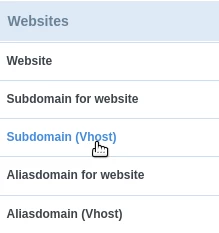
Pa kreisi mēs noklikšķināsim uz Apakšdomenis (Vhost)
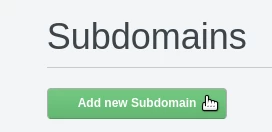
Mēs noklikšķināsim uz Pievienot jaunu apakšdomēnu pogas
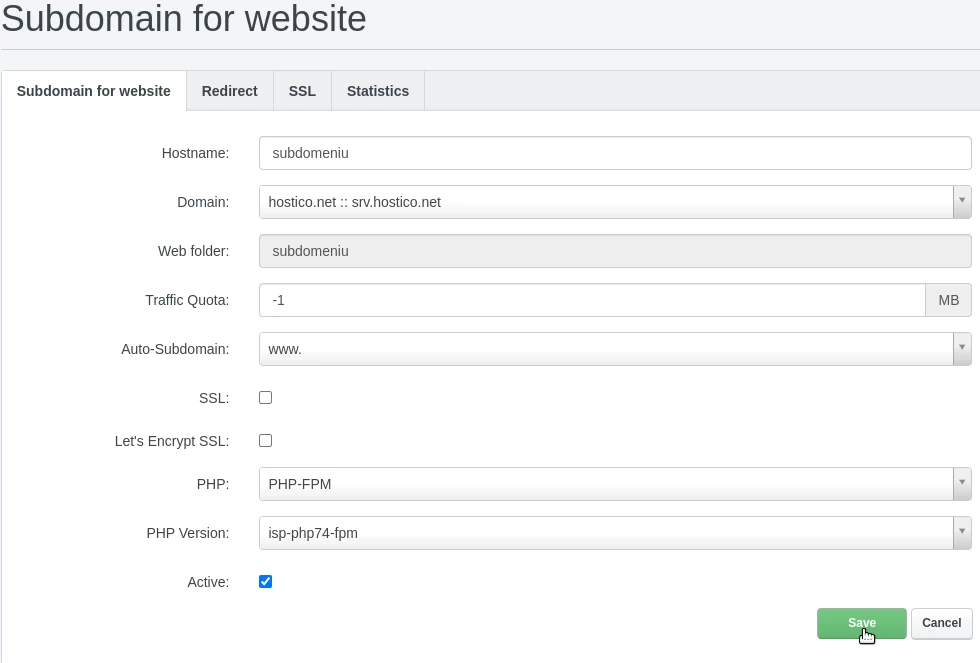
Attiecīgajā sadaļā mēs aizpildīsim laukus:
-Hostname: Apakšdomēna nosaukums, bez galvenā domēna;
-Domain: Domēna nosaukums, ar ko vēlamies saistīt apakšdomēnu;
-Web folder: Direktorijas nosaukums, kas izveidota serverī, no kurienes apakšdomēns tiks ielādēts;
-Traffic quota: Šajā laukā mēs varam norādīt trafika ierobežojumu, kas saistīts ar domēnu, ja vēlamies. Neierobežotam trafikam tiks iestatīta vērtība -1;
-Auto Subdomain: Šajā laukā mēs norādām, vai vēlamies automātisku www apakšdomēna konfigurāciju vai nē;
-SSL: Tas tiek atzīmēts automātiskai SSL sertifikāta ģenerēšanai;
-Let's Encrypt SSL: Tas ir atzīmēts automātiskai ģenerēšanai SSL sertifikātam;
-PHP: Tas tiek atstāts izvēlēts kā php-fpm;
-PHP Version: Tiks izvēlēta PHP versija, ko izmantos domēns;
-Active: Mēs to atstājam atzīmētu, ja vēlamies, lai domēns tiktu konfigurēts un būtu aktīvs/pieejams;
Lai pabeigtu iestatīšanu, mēs noklikšķināsim uz Saglabāt pogu lapas apakšā.