Pamācības • ISPConfig
Domenes pieslēgšana Shopify platformai ISPConfig vadības panelī.
Mācieties, kā savienot domēnu ar Shopify, izmantojot ISPConfig. Ievērojiet soļus DNS ierakstu modificēšanai un pārliecinieties, ka pāradresācija darbojas pareizi.
Skati 1545Atjaunināts 3 aniPublicēts uz 22/11/2022no Florin P.
Ievads
- Izmantojot ISPConfig paneļa DNS funkcijas, mēs varam novirzīt panelī pievienoto domēnu uz Shopify platformu.
Prasības
- ISPConfig paneļa administrācijas dati, saņemti e-pasta kastē, kas saistīta ar Hostico kontu, kad VPS tika aktivizēts.
- DNS ieraksti, kas nepieciešami, lai izveidotu savienojumu ar Shopify platformu. Jūs iegūsiet šo informāciju no sava Shopify konta.
Soļi
- Vispirms mēs pieslēgsimies ISPConfig vadības panelim, izmantojot vienu no piekļuves adresēm: https://SERVERNAME:10200 vai https://SERVER_IP:10200 vai https://DOMAIN.XX:10200
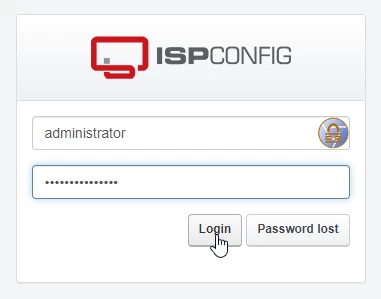
- Pēc pieteikšanās nākamajā lapā mēs noklikšķināsim uz DNS pogas;

- Lai aplūkotu DNS zonu, kurā veicam izmaiņas, noklikšķiniet uz saistītā domēna vārda. Domēns būs tas, kuru vēlamies savienot ar Shopify;

- Nākošajā lapā mēs veiksim nepieciešamos iestatījumus domēna pāradresēšanai;
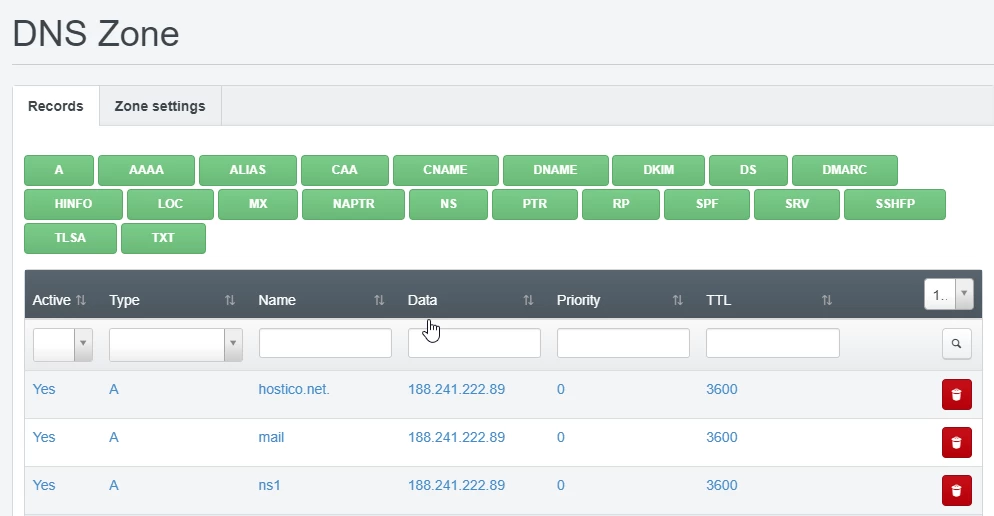
- Pirmo reizi mēs nomainām IP adresi domēna A ierakstam ar IP adresi, ko sniedz Shopify platforma;
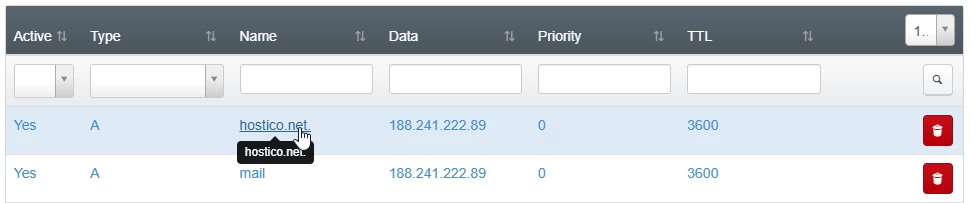
- Lai to izdarītu, mēs noklikšķināsim uz DNS A ieraksta tipa vai uz domēna vārda, lai to aizstātu.
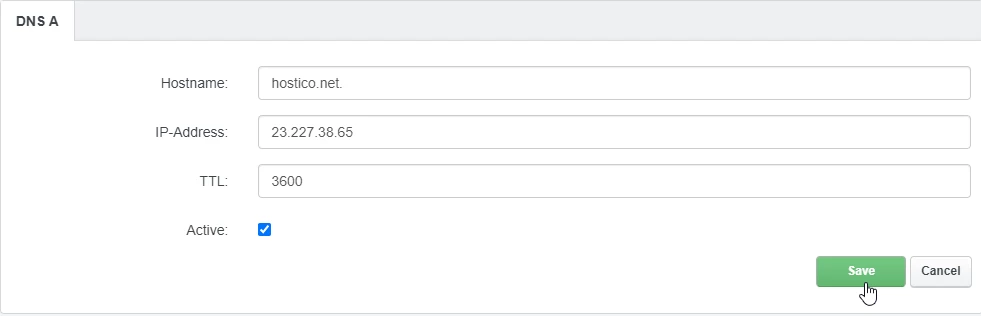
- Mēs dzēšam pašreizējo IP adresi no IP adreses lauka un pievienojam IP adresi no Shopify, pēc tam mēs noklikšķināsim uz Saglabāt pogas lapas apakšā.
- Nākamais solis ir dzēst A ierakstu www, noklikšķinot uz atkritumu kastes simbola.
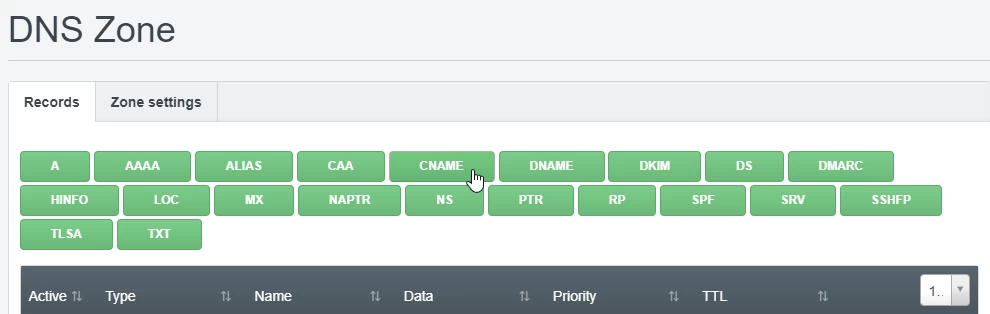
 Tālāk mēs pievienosim CNAME ierakstu www, kas norāda uz adresi shops.myshopify.com. Mēs noklikšķināsim uz CNAME pogas DNS apgabalā, lai to pievienotu.
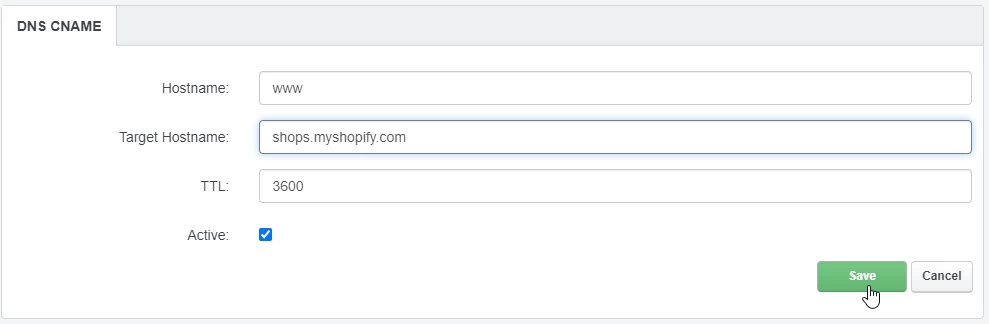
Nākamajā lapā lauki tiks mainīti šādi:
- Vietnes nosaukums: Šajā laukā mēs ievadīsim: www;
- Teksts: Šajā laukā mēs ievadīsim CNAME reģistrāciju no Shopify: shops.myshopify.com;
- TTL: Tas tiks iestatīts uz 3600;
- Aktīvs: Tas paliks atzīmēts, lai reģistrācija būtu aktīva;
Lai saglabātu, mēs noklikšķināsim uz Saglabāt pogas lapas apakšā.
- No šī brīža, pāradresācija ir veikta;
- Šo ierakstu izplatīšana var ilgt dažas stundas. Mēs iesakām notīrīt pārlūkprogrammas kešatmiņu un/vai operētājsistēmas DNS kešatmiņu pirms pārbaudes;
- DNS izplatīšana ir laiks, kas nepieciešams, lai DNS izmaiņas tiktu atjaunotas internetā.