Pamācības • ISPConfig
Domēnu pievienošana e-pasta serverim ISPConfig vadības panelī.
Šajā rakstā mēs prezentēsim nepieciešamos soļus, lai konfigurētu domēnu ISPConfig e-pasta serverī, lai to varētu izmantot pastkastīšu izveidē.
Skati 1118Atjaunināts 3 aniPublicēts uz 29/11/2022no Robert S.
Ievads
- ISPConfig piedāvā iespēju izveidot e-pasta kastītes, kas saistītas ar īpašumā esošajiem domēniem. Lai izveidotu e-pasta kastītes, vispirms būs jāpievieno domēns panelī, sadaļā Domēns zem E-pasta konti kategorijas.
- Domēni, kas pievienoti tīmekļa mitināšanas panelī, sadaļā Vietnes, automātiski tiek pievienoti šajā izvēlnē, tāpēc nav nepieciešams veikt papildu konfigurāciju. Šis apmācību materiāls ir derīgs tikai tad, ja vēlamies izmantot domēnu stingri e-pasta vajadzībām.
Prasības
- ISPConfig paneļa administrācijas dati, saņemti e-pasta kastē, kas saistīta ar Hostico kontu, kad VPS tika aktivizēts.
Secinājumi, ko izpildīt
- Vispirms savienosimies ar ISPConfig vadības paneli, izmantojot vienu no piekļuves adresēm:
https://SERVERNAME:10200
vai
https://SERVER_IP:10200
vai
https://DOMAIN.XX:10200
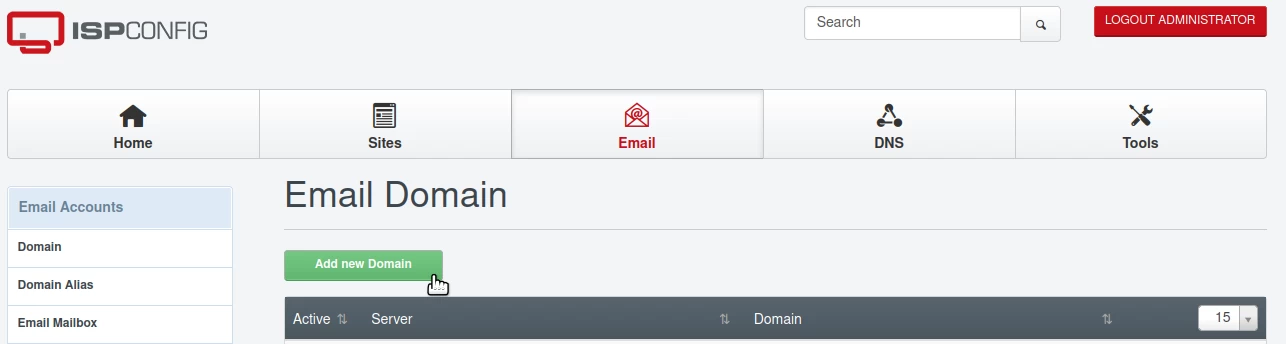
- Kad mēs esam pieteikušies panelī, mēs noklikšķināsim uz Email pogas navigācijas joslā;
- Mēs tālāk dosimies uz e-pasta konti kategoriju un noklikšķināsim uz domēns;
- Izvēlētajā sarakstā tiks parādīti jau pievienotie domēni e-pasta serverim, vai nu manuāli, vai automātiski no paneļa;
- Tik domēni, kas parādās vai tiek pievienoti šajā izvēlnē, varēs tikt izmantoti, lai izveidotu e-pasta kastītes turpmāk;
- Lai pievienotu papildu domēnu, mēs noklikšķināsim uz Pievienot jaunu domēnu. pogas.
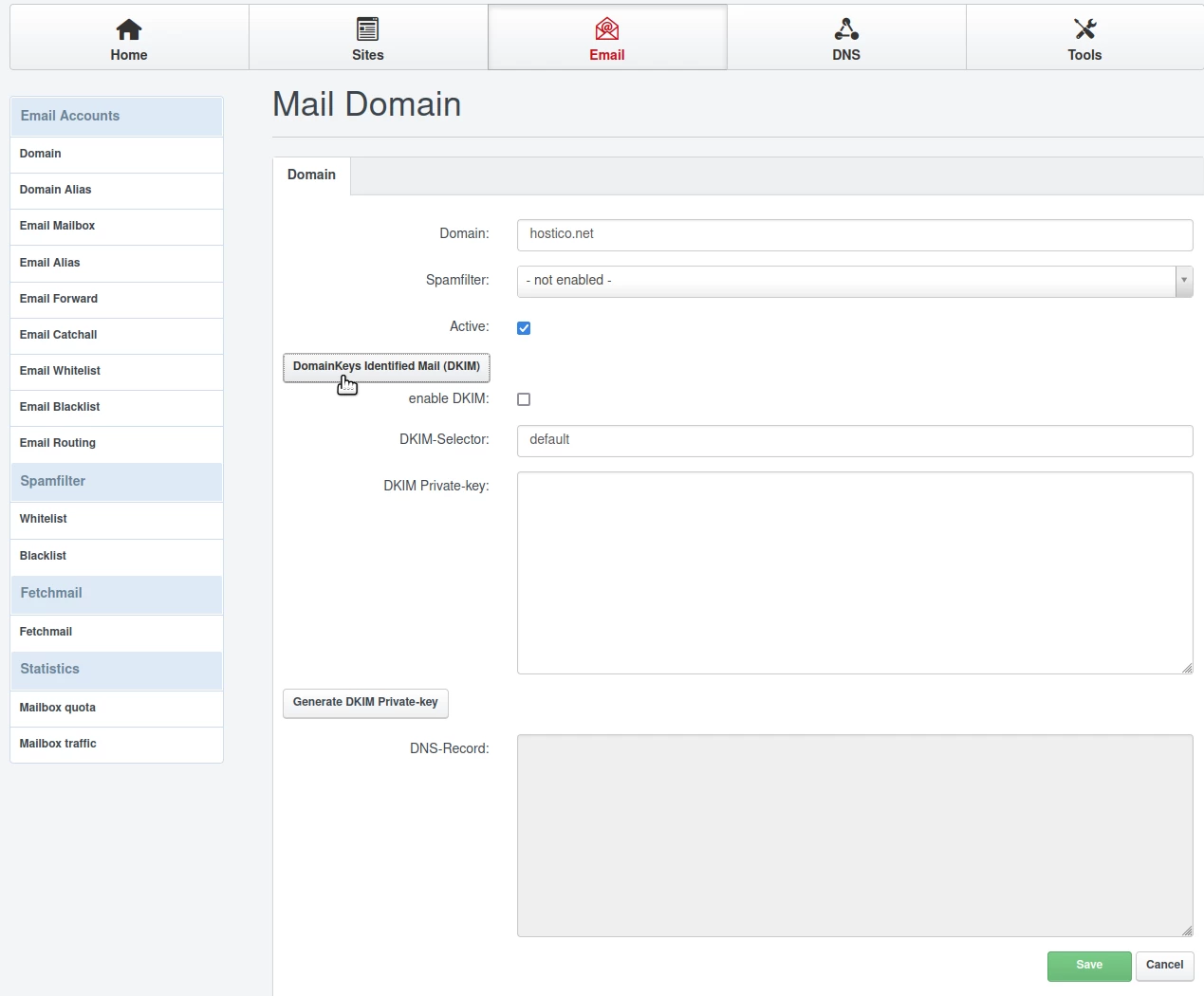
Nākamajā logā mēs aizpildīsim laukus šādi:
- Domēns: Domēns, par kuru mēs vēlamies spēt izveidot e-pasta kastītes;
- Spamfiltrs: Mēs izvēlamies pretspama filtra agresivitātes līmeni. Ieteicams izvēlēties Normālo opciju;
- Aktīvs: Mēs atstāsim izvēles rūtiņu; Ja mēs arī vēlamies iestatīt DKIM (spam/noziedznieku aizsardzība), mēs noklikšķināsim uz DomainKeys Identified Mail (DKIM) pogas; Ieteicams arī iziet šo soli;
- iespējot DKIM: Mēs to saglabāsim atzīmētu;
- DKIM-Selector: Mēs neko nemainām;
DKIM Privātatslēga: Mēs neko nemainām;
Mēs noklikšķinām uz pogas: ģenerēt DKIM privāto. DKIM atslēgas tiks ģenerētas DKIM privātajā atslēgā un
Pēc tam mēs noklikšķināsim uz Saglabāt pogas apakšējā labajā stūrī.
No šī brīža, attiecībā uz iepriekš konfigurēto domēnu, mēs varēsim pievienot e-pasta kastes no E-pasta kastes izvēlnes E-pasta kontu kategorijā.