E-pasta adreses pievienošana surogātpasta filtra melnajai listē ISPConfig vadības panelī.
Šis apmācība parāda, kā mēs varam marķēt e-pastus, kas saņemti no konkrētas e-pasta adreses, kā surogātpastu, neatkarīgi no to likumības.
Ievads
- ISPConfig Spamfilter sadaļā esošais Blacklist izvēlnes elements ļauj mums atzīmēt jebkuru ziņojumu, kas saņemts no e-pasta iesūtnes, kā surogātpastu, neatkarīgi no tā, vai tas ir surogātpasts vai nē.
Prasības
- ISPConfig paneļa administrācijas detaļas, kas saņemtas e-pasta iesūtnē, kas saistīta ar Hostico kontu, kad VPS tika aktivizēts.
Secinājumi, ko izpildīt
- Vispirms mēs savienosimies ar ISPConfig vadības paneli, izmantojot vienu no piekļuves adresēm: https://NUMESERVER:10200 vai https://IP_SERVER:10200 vai https://DOMAIN.XX:10200.
- Interfeisā, kas tiks parādīta, tiks ievadīts lietotāja un administrācijas parole panelim, kas saņemta pa e-pastu, aktivizējot pakalpojumu.
Lai pievienotu e-pasta adresi surogātpastu filtram melnajai sarakstā, klikšķiniet uz "EMAIL" pogas navigācijas joslā augšā.

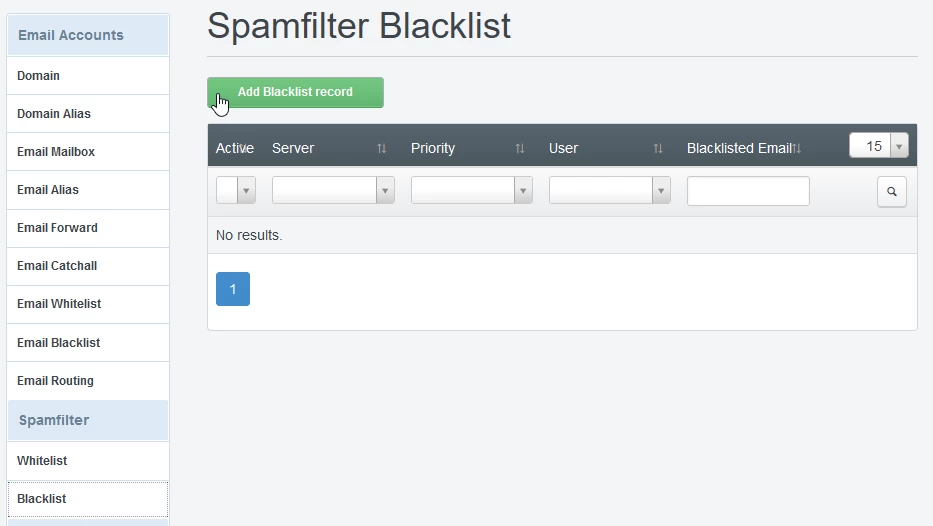
- Tad no kreisā izvēlnes mēs ejam uz Spamfilter kategoriju un izvēlamies "Melno sarakstu"
- Lai pievienotu jaunu noteikumu, mēs nospiedīsim zaļo pogu "Pievienot melnajā sarakstā ierakstu".
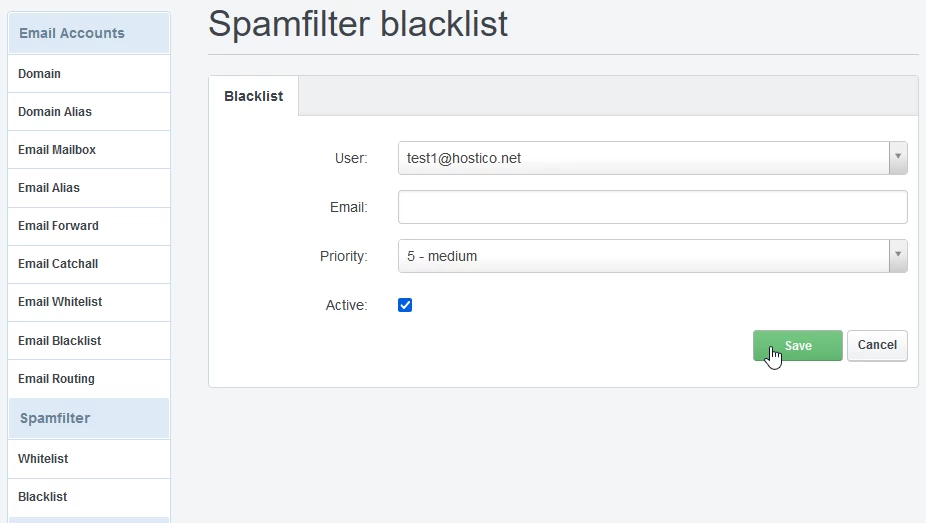
Puslapā, kas parādās, mēs aizpildīsim laukus šādi:
1. "Lietotājs" mēs izvēlēsimies e-pasta iesūtni, kurai vēlamies piemērot surogātpasta filtrus;
2. Laukā "E-pasts" mēs pievienojam e-pasta adresi, kuru vēlamies pievienot melnajā sarakstā (visas e-pasta ziņas, kas nāk no šajā laukā norādītās e-pasta adreses, tiks atzītas par surogātpastu). Ja vēlamies, lai visas domēna e-pasta adreses tiktu atzītas par surogātpastu, mēs aizpildīsim: @example.com, nenorādot pasta lietotāju pirms @;
"Prioritāte" lauks tiek izmantots sīkākai filtrēšanai, pielietojot e-pasta filtrus gan Spamfilter Baltajā sarakstā, gan Spamfilter Melnajā sarakstā domēna e-pasta kastēm. Šis lauks norāda, kura noteikuma piemērošana būtu jāveic vispirms (10 = augstākā prioritāte, 1 = zemākā prioritāte);
Piemēram, ja jūs melnajā sarakstā iekļaujat domēnu @exemplu.com ar prioritāti 5, un baltajā sarakstā iekļaujat lietotāju user@exemplu.com ar prioritāti 6, e-pasti no user@exemplu.com iesūtnes netiks filtrēti, kamēr citiem exemplu.com domēna iesūtnēm tiks piemēroti filtri.
4. Mēs atzīmējam "Aktīvs" izvēles rūtiņu, lai aktivizētu filtru, pēc tam nospiežam Saglabāt pogu.