Pamācības • Plesk
Programmēto uzdevumu (CRON JOB) pievienošana Plesk
Iemācieties, kā pievienot plānotu uzdevumu (cron job) Plesk, konfigurējot automātiskas komandas, kas darbojas noteiktos laika intervālos. Pilns posmu ceļvedis iekļauts.
1
Skati 1108Atjaunināts 1 anPublicēts uz 16/07/2021no Alexandru J.
Ievads
- Plānots uzdevums / cronjob ir komanda, kas tiek izpildīta noteiktā laika intervālā.
- Apakšējie komandas ir piemēri.
Prasības
- Lai to izdarītu, jums būs nepieciešams Plesk konts.
Soļi
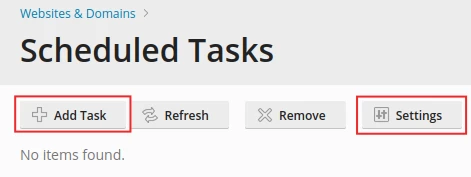
- Pēc pieteikšanās panelī Plesk, mēs noklikšķināsim labajā pusē uz pogas Plānotās darbības, kas mūs novirzīs uz attiecīgo lapu.

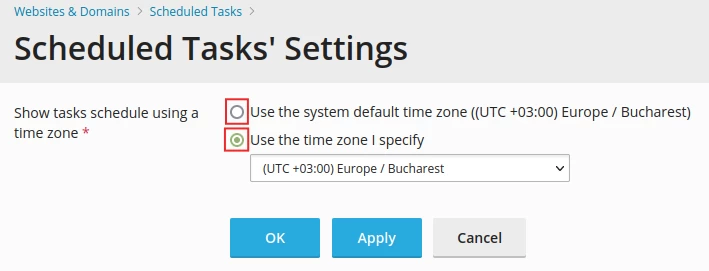
- Šeit mums ir iespēja pievienot uzdevumu / cron darbu, atsvaidzināt sarakstu, dzēst vai caur Iestatījumu pogu mainīt laika joslu, ko piemēros lietojumprogramma komandu izpildes laikā.
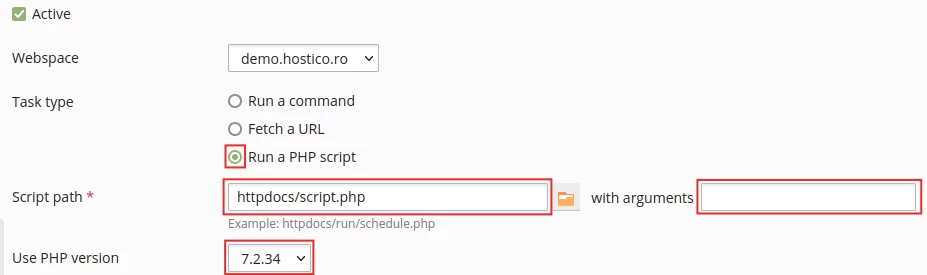
- Ja mēs noklikšķinām uz Pievienot uzdevumu, mēs nonāksim izvēlnē, kur faktiski iestatām uzdevumu / automatizēto cron darbu no Uzdevuma veida pogas, kas var būt 3 veidu, kā norādīts tālāk:
- Vispirms mums būs jāizvēlas domēns, uz kura vēlamies iestatīt uzdevumu / cron no Webspace pogas
- 1. Izpildīt komandu - Šī opcija ļauj mums izpildīt izpildāmu failu, norādot tā absolūto ceļu vai precizējot komandu izpildei pirms absolūtā ceļa nodošanas šim failam Komandas lodziņā.
- 1.1 Izpildīt - Šeit mēs varam izvēlēties biežumu, ar kādu šī komanda tiks izpildīta.
- 1.2 Apraksts - Mēs varam sniegt pasūtījuma aprakstu.
- 1.3 Paziņot - Mēs izvēlamies, vai vēlamies saņemt paziņojumu, ja rodas kāda kļūda vai katru reizi, kad komanda veiksmīgi izpildās.
- 1.4 Nosūtiet paziņojumu uz - Šeit mēs ievadīsim e-pasta adresi, kurai vēlamies nosūtīt attiecīgo paziņojumu.

- 2. Iegūt URL - Šī opcija ļauj mums norādīt tiešo saiti/URL komandai. Nav nepieciešams norādīt pašu komandu, lai izpildītu šo saiti, piemēram, curl vai wget.
- 1.1 - 1.4 soļi attiecas arī uz šo.

- 3. Izpildiet PHP skriptu - Šī iespēja ļauj mums izpildīt PHP skriptu no pašreizējā konta direktoriju struktūras, norādot faila absolūto ceļu un, ja nepieciešams, vajadzīgos argumentus nākamajā lodziņā. Šeit varam izmantot ikonu
 , lai manuāli izvēlētos failu. Turklāt šeit mēs varēsim izvēlēties arī PHP versiju, ar kuru vēlamies izpildīt šo skriptu, izmantojot pogu Use PHP Version.
 - 1.1 - 1.4 soļi attiecas arī uz šo.