Pamācības • Lietotnes
Failu un datu bāzu atjaunošana, izmantojot R1soft Restore dublējumus
Šī apmācība aprakstīs soļus, kas nepieciešami, lai atjaunotu datubāzi un vietnes failus, izmantojot cPanel R1soft Restore Backups spraudni.
1
Skati 1376Atjaunināts 2 aniPublicēts uz 06/03/2018no Sebastian S.
Ievads
- Produs R1soft Atjaunot Rezerves kopiņas modulis cPanel ļauj mums atjaunot failus un datubāzes vietnei no iepriekšējās datuma.
Prasības
- Jūsu hostinga pakotnes pieslēgšanās dati.
Soļi
- Piekļūstot kontrolpanelei, mēs dosimies uz Faili sadaļu un noklikšķināsim uz R1soft Atjaunot Dublējumus.
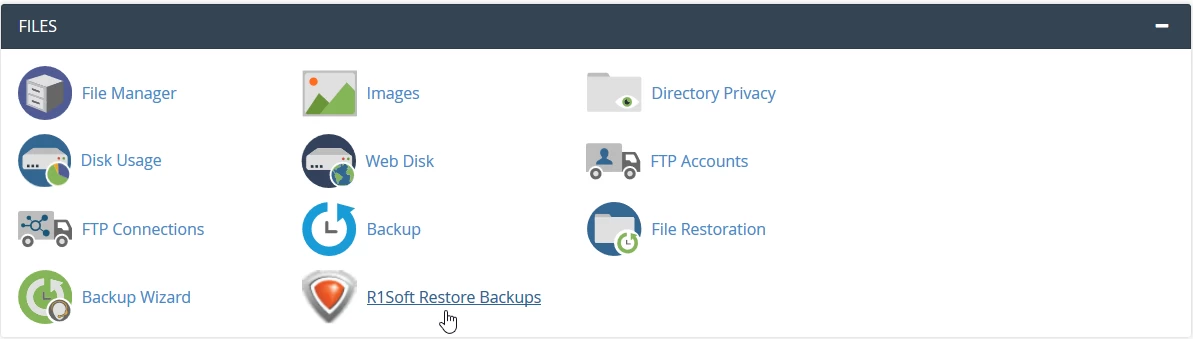
- Nākamajā logā tiks ielādēta R1Soft pieteikšanās lapa. Vai noklusējuma iestatījumi R1Soft pieteikšanās dati ir tādi paši kā cPanel pieteikšanās dati.
- Mēs aizpildīsim laukus un noklikšķināsim uz Ieiet pogas.
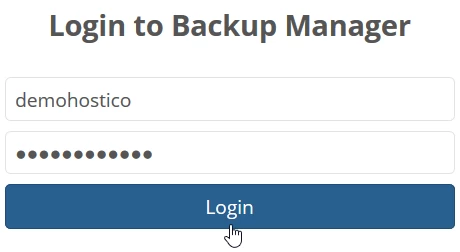
- Mēs tiksim pāradresēti uz R1Soft vadības paneli.
- No šīs lapas mēs varēsim izvēlēties datumu, no kura vēlamies atjaunot failus vai datubāzes.
- Kā piemēru mēs atjaunosim visu public_html mapi no hostinga. Mēs izvēlēsimies vēlamo datumu un noklikšķināsim uz pogas ar simbolu
 .
.

- Izvēlētais atjaunošanas punkts tiks atvērts. Šeit mēs varam izpētīt izvēlētā datuma failu kopiju. Mēs noklikšķināsim uz mājas, lai ieietu hostinga konta saknes mapē.

- Lai atjaunotu vienu vai vairākas mapes, mēs atzīmēsim kastes to kreisajā pusē. Pēc tam, izmantojot pogas lapas augšdaļā, mēs varam izvēlēties, ko vēlamies darīt ar izvēlētajām mapēm: Atjaunot izvēlēto (atjaunot failus) vai Lejupielādēt izvēlēto (lejupielādēt vietējo arhīvu no izvēlētajām mapēm).
- Lai atjaunotu public_html mapi, mēs atzīmēsim rūtiņu un nospiedīsim Atjaunot atlasīto pogu.


- Mums tiks parādīts brīdinājuma ziņojums, kas informē, ka izvēlētajā mapē esošie faili tiks aizstāti ar tiem no dublējuma. Ja mēs vēlamies saglabāt pašreizējo failu kopiju, mēs varam pārsaukt mapi, izmantojot Failu pārvaldnieku vai FTP klientu, lai mapes saturs netiktu aizstāts ar failiem no dublējuma (piemēram, pārsaucot public_html uz public_html_old).
- Lai turpinātu, mēs noklikšķināsim uz Atjaunot.
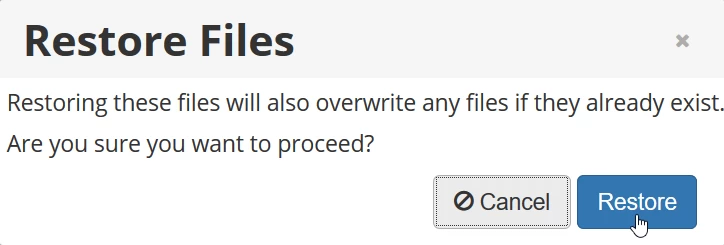
- Atjaunošanas laiks mainās atkarībā no failu skaita un to izmēra. Atjaunošanas beigās mēs tiksim sveicināti ar veiksmīgas ziņas paziņojumu.

- Nākamajā solī mēs ilustrēsim nepieciešamos soļus, lai atjaunotu datubāzi. Lai to izdarītu, mēs atgriezīsimies galvenajā lapā R1Soft, kurā ir atjaunošanas punktu saraksts.
- Kā ar failu atjaunošanu, mēs izvēlēsimies vēlamo datumu, bet šoreiz mēs noklikšķināsim uz simbola
 .
.

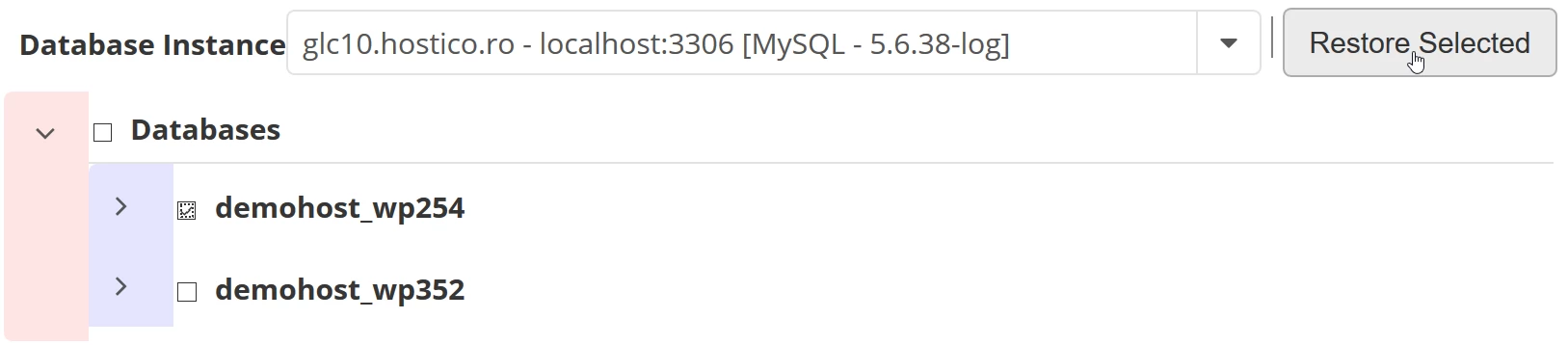
- Lai apskatītu no izvēlētā perioda saglabātās datu bāzes, mēs noklikšķināsim uz bultiņas ">".
- Tālāk esošās datu bāzes tiks parādītas atjaunošanas punktā. Mēs atzīmēsim rūtiņu pa kreisi no datu bāzes, kuru vēlamies atjaunot, un augšējā labajā stūrī noklikšķināsim uz Atjaunot atlasīto. Atjaunošana aizvietos esošo datu bāzi. Ja mēs nevēlamies zaudēt informāciju tajā, mēs varam lejupielādēt pašreizējo kopiju, izmantojot PhpMyAdmin.
- Atjaunošanas laiks atšķiras atkarībā no datu bāzes lieluma. Pabeigšanas gadījumā mēs saņemsim veiksmīgas paziņojuma ziņu.
