Pamācības • Email
Manuāla e-pasta konta konfigurācija programmā Outlook
Uzziniet, kā manuāli konfigurēt e-pasta kontu programmā Outlook, tostarp nepieciešamās iestatījumi IMAP un SMTP serveriem, gan SSL, gan nesalocītām savienojumiem.
7
Skati 5614Atjaunināts 1 anPublicēts uz 15/02/2018no Florin P.
Ievads
- Šajā pamācībā mēs jums parādīsim, kā manuāli izveidot savu e-pasta kontu Outlook e-pasta klientā.
Prasības
- E-pasta adrese un parole, Outlook e-pasta klients, e-pasta servera iestatījumi.
- E-pasta iestatījumi atrodami cPanel kontā sadaļā E-pasta konti, un blakus e-pasta kontam, par kuru vēlamies iestatījumus, noklikšķiniet uz Iestatīt e-pasta klientu.
Bez-SSL iestatījumi
Lietotāja vārds: florin.petran@hostico.com
parole: Lietojiet e-pasta konta paroli.
Iegūšanas servers: mail.hostico.ro
IMAP ports: 143 POP3 ports: 110
Sūtīšanas servers: mail.hostico..ro
SMTP ports: 26
Soļi
- Atveriet Outlook e-pasta klientu, pēc tam noklikšķiniet uz Failu un pēc tam noklikšķiniet uz Pievienot kontu.

- Atvērtajā logā atzīmējiet Manuāla iestatīšana vai papildu serveru veidi un pēc tam klikšķiniet Tālāk>.

- Nākamajā logā mēs izvēlēsimies POP vai IMAP un klikšķināsim Tālāk.

- Zemākajos laukos mēs aizpildīsim šādu informāciju:
User information
- e-pasta konta nosaukums un e-pasta adrese.
Servera informācija
- Izvēlēsimies IMAP.
- E-pasta serveris gan ienākošajai, gan izejošajai ir mail.hostico.ro.
Autentifikācijas informācija
- Pilnīga e-pasta adrese florin.petran@hostico.com un tās parole.
- Mēs atzīmēsim Ievērot paroli.
- Mēs nepārbaudīsim prasību pieteikties, izmantojot drošu paroli autentifikāciju (SPA)
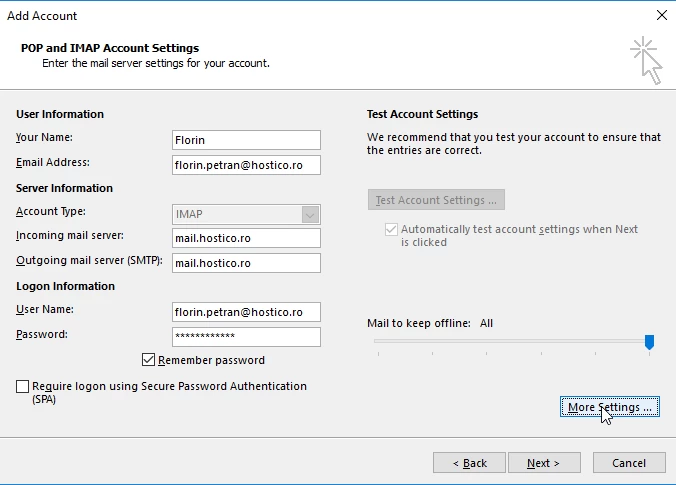
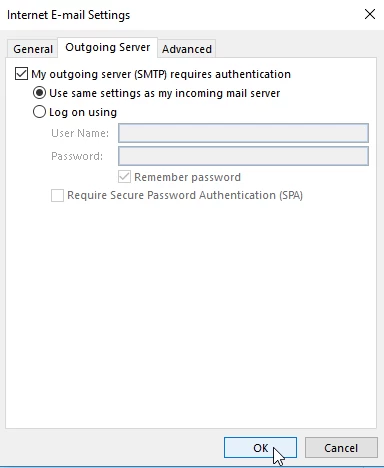
- Uzklikšķiniet uz Vairāk iestatījumu, pēc tam noklikšķiniet uz Izejošā servera, kur mēs pārbaudīsim, vai mana izejošā servera (SMTP) autentifikācija ir nepieciešama un pārliecināsimies, ka ir atzīmēta izvēles rūtiņa Lietot tās pašas iestatījumus kā manam ienākošajam pasta serverim.
- Izvēlieties nākamo cilni Papildu, kur mēs iestatīsim portu 26 Izejošajam serverim (SMTP), ja noklusējuma ports 25 ir bloķēts vai filtrēts no interneta pakalpojumu sniedzēja puses.
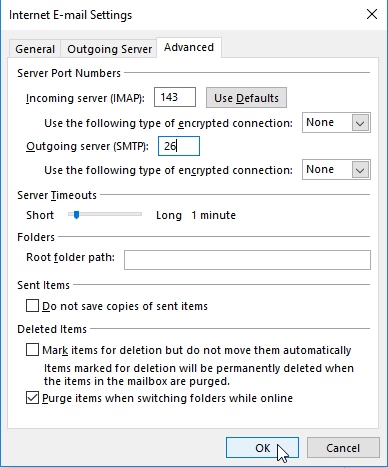
- Klikšķiniet uz Labi un pēc tam uz Tālāk.
- Iestatījumi ir jātestē e-pasta klientam.

- Pēc tam, kad iestatījumi ir pārbaudīti, mēs varam aizvērt šo logu un pabeigt e-pasta konta iestatīšanu, noklikšķinot uz Pabeigt.

- Lai konfigurētu e-pasta kontu ar SSL iestatījumiem, mēs izmantosim:
lietotāja vārds: florin.petran@hostico.com
Parole: Izmantojiet e-pasta konta paroli.
Ievades serveris: hostico.ro
IMAP ports: 993 vai POP3 ports: 995
Sūtīšanas serveris: hostico.ro
SMTP ports: 465
- Mēs izmantosim iepriekš minētās iestatījums laukos, kuriem esam iestatījuši e-pasta kontu, izmantojot ne-SSL iestatījumus.