Bieži uzdotie jautājumi • Lietotnes
Kā mēs modificējam URL pēc WordPress instalācijas pārvietošanas uz jaunu domēnu?
Šis fragments izklāsta soļus, kā mainīt URL pēc WordPress instalācijas pārvietošanas uz jaunu domēnu
Skati 1210Atjaunināts 1 anPublicēts uz 24/09/2018no Florin P.
Intero saitu atjaunināšana pēc WordPress pārvietošanas uz jaunu domēnu
Pārceļot WordPress instalāciju uz jaunu domēnu, vietnes iekšējās saites (URL attēliem, lapām, failiem utt.) netiek automātiski atjauninātas. Tas var radīt 404 kļūdas un attēlošanas problēmas. Lai atrisinātu šo problēmu, var izmantot spraudni Velvet Blues Update URLs.
Iekšējo saites atjaunināšanas soļi
- Plugina uzstādīšana:
- Lejupielādējiet WordPress administratora paneli.
- Dodieties uz Spraudņi > Pievienot jaunu sadaļu.
- Meklēšanas laukā ierakstiet Velvet Blues Update URLs.
- Klikšķiniet uz Instalēt tagad, pēc tam aktivizējiet paplašinājumu, klikšķinot uz Aktivizēt.
- Paplašinājuma konfigurācija:
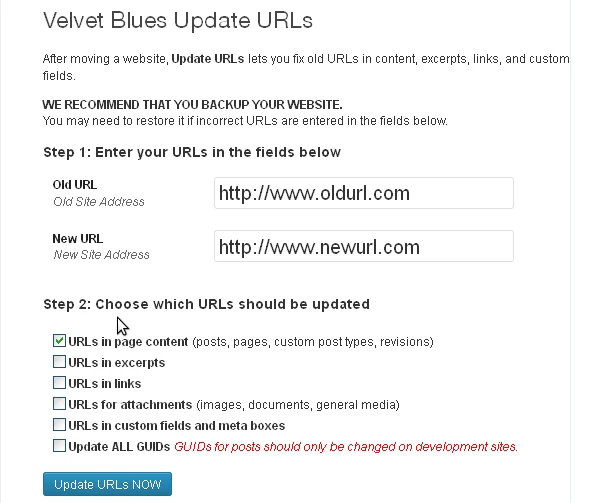
- Pēc aktivizēšanas dodieties uz Rīki > Atjaunināt URL.
- Izpildiet laukus:
- Vecā URL: Ievadiet mājaslapas veco adresi (piemēram,
https://vecaisdomeins.com). - Jauns URL: Ievadiet jauno vietnes adresi (piemēram,
https://new-domain.com).
- Izvēlieties URL tipus, kas jāatjaunina:
- URL-i lapas saturā
- Pielikumu URL
- URL-uri izvilkumiem
- URL-ām pielāgotajos laukos
- GUIDs (pēc izvēles; izmantojiet ar piesardzību)
- Izmaiņu piemērošana:
- Pēc lauku aizpildīšanas un URL veidu izvēles nospiediet pogu Atjaunināt URL tagad.
- Spraudnis automātiski apstrādās un atjaunos visus iekšējos saites, lai atspoguļotu jauno vietnes adresi.
- Vietnes verificēšana:
- Piekļūstiet vietnei, lai pārbaudītu, vai visi saites darbojas pareizi.
- Pārliecinieties, ka attēli, lapas un citi resursi ir augšupielādēti pareizi.
Piezīme:
Plugin izmantošana ir ieteicama, lai ātri atjauninātu URL pēc WordPress vietnes pārvietošanas. Sarežģītām vietnēm vai ja jums nepieciešama papildu kontrole, varat izmantot citas risinājumus, piemēram, pielāgotus skriptus vai manuālas atjaunināšanas datu bāzē.