Pamācības • cPanel
Piekļūstiet phpMyAdmin tieši, neizmantojot cPanel
Uzzini, kā piekļūt phpMyAdmin tieši, bez cPanel, izmantojot soli pa solim ceļvedi. Ievēro norādījumus, lai efektīvi pārvaldītu datu bāzi.
Skati 1441Atjaunināts 1 anPublicēts uz 09/10/2018no Cătălin A.
Ievads
Šis ceļvedis izskaidro, kā piekļūt phpMyAdmin, izmantojot tiešo saiti, neizmantot cPanel.
Prasības
- cPanel konts
- phpMyAdmin programmatūra pieejama lejupielādei šeit phpMyAdmin
Jāveic soļi
- pēc pieteikšanās cPanel vadības panelī, parādītajā saskarnē mēs meklējam "FAILI" sadaļu, un tur mēs noklikšķinām uz "Failu pārvaldnieks".
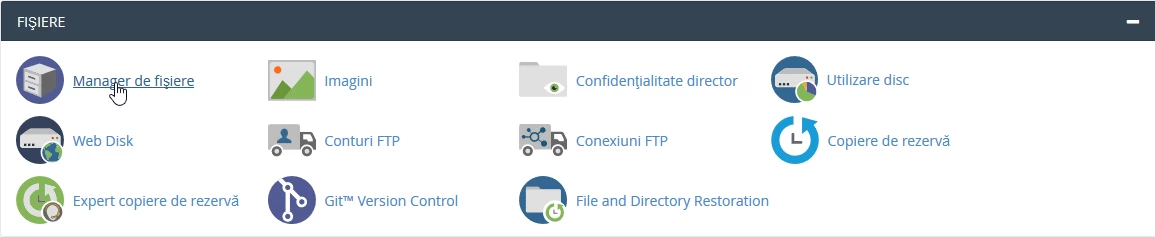
- tiks atvērta jauna logs, kurā tiks uzskaitīts hostinga datu saturs. Šajā logā piekļūstiet tīmekļa direktorijai "public_html".

- šajā vietā, arhīvs, kas lejupielādēts no phpMyAdmin vietnes, būs jāaugšupielādē, noklikšķinot uz "Augšupielādēt" pogas

- tiks atvērta jauna logs, kur tiks nospiesta "Select file" poga.
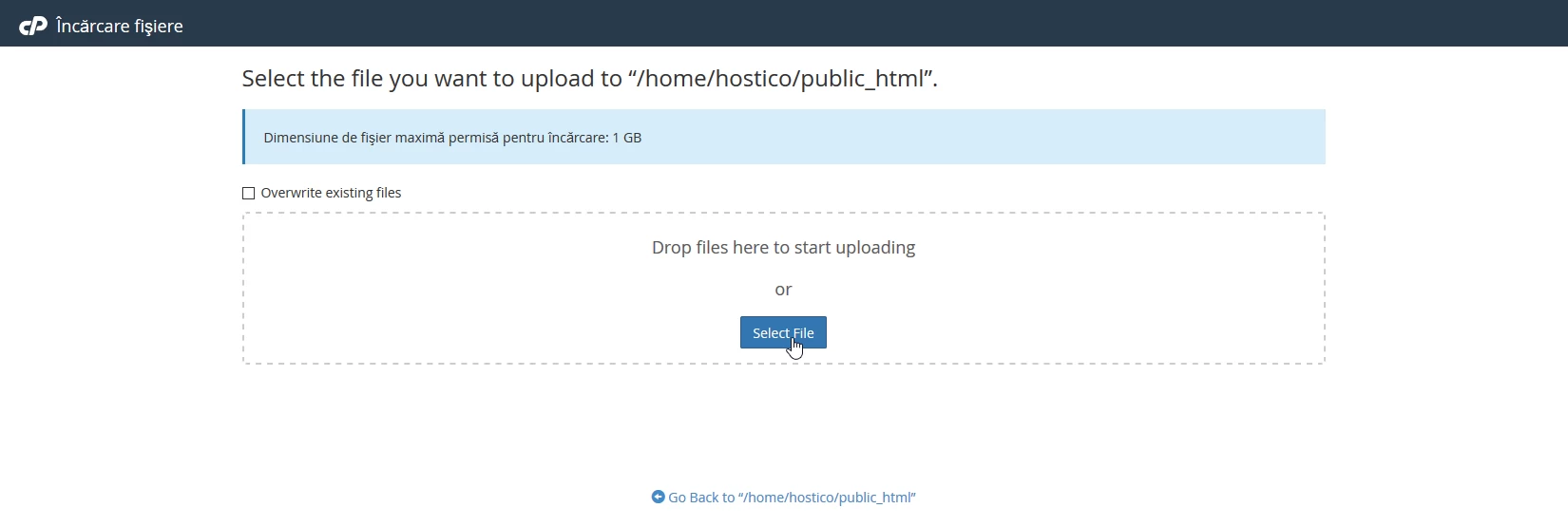
- pēc lejupielādētā arhīva izvēles, tiks parādīta progresu josla, kas norāda augšupielādes statusu. Kad tā sasniegs 100%, logu varēs aizvērt.

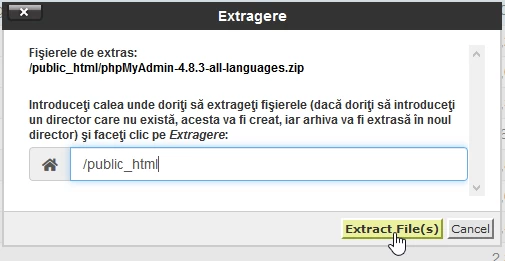
- nākamais solis ir arhīva izsaiņošana, kas tiek veikta failu pārvaldniekā public_html direktorijā, kur arhīvs tika augšupielādēts. Izvēlieties arhīvu ar nosaukumu "phpMyAdmin-4.8.3-all-languages.zip", noklikšķinot uz tā, pēc tam augšējā joslā nospiediet "Izsaiņot" pogu.

- parādīsies logs, kur tiks nospiests "Izvērst failu(s)" poga
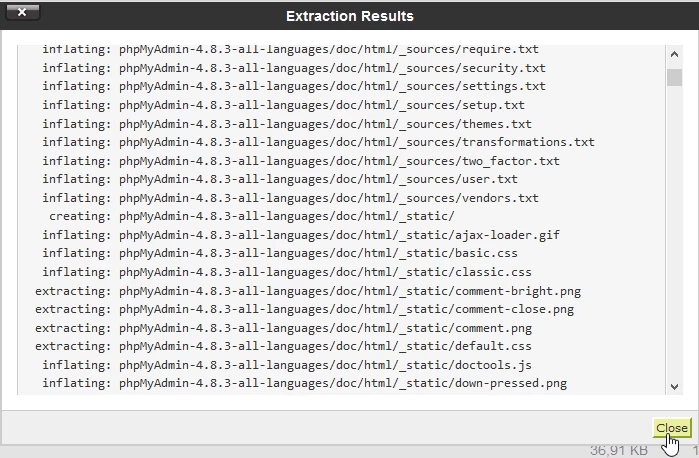
- pēc arhīva izpakšanas parādīsies logs ar lejupielādēto failu ziņojumu, un būs jānospiež "Aizvērt" poga.
- tiks izveidota jauna mape ar attiecīgā arhīva nosaukumu, bet bez .zip paplašinājuma, kas parādīsies public_html mapē. Šai mapei ir jāmaina nosaukums, lai paliktu tikai "phpMyAdmin". Nosaukuma maiņa tiek veikta, izvēloties attiecīgo mapīti un nospiežot "Pārdēvēt" pogu lapas augšējā joslā.

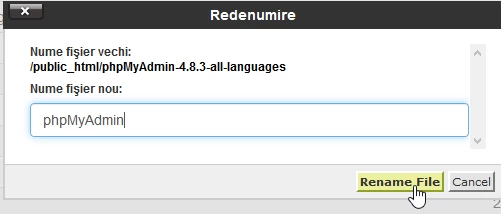
- Izmantojot logu, kas parādīsies, ievadiet norādīto nosaukumu un pēc tam nospiediet uz "Pārsaukt failu" pogas, pēc kuras visus logus var aizvērt.
- piekļūšana phpMyAdmin notiks pārlūkprogrammā, izmantojot domēnu nosaukumu .ro/phpMyAdmin, un pieslēgšanās datu bāzei tiks veikta ar tās lietotāja vārdu un paroli.
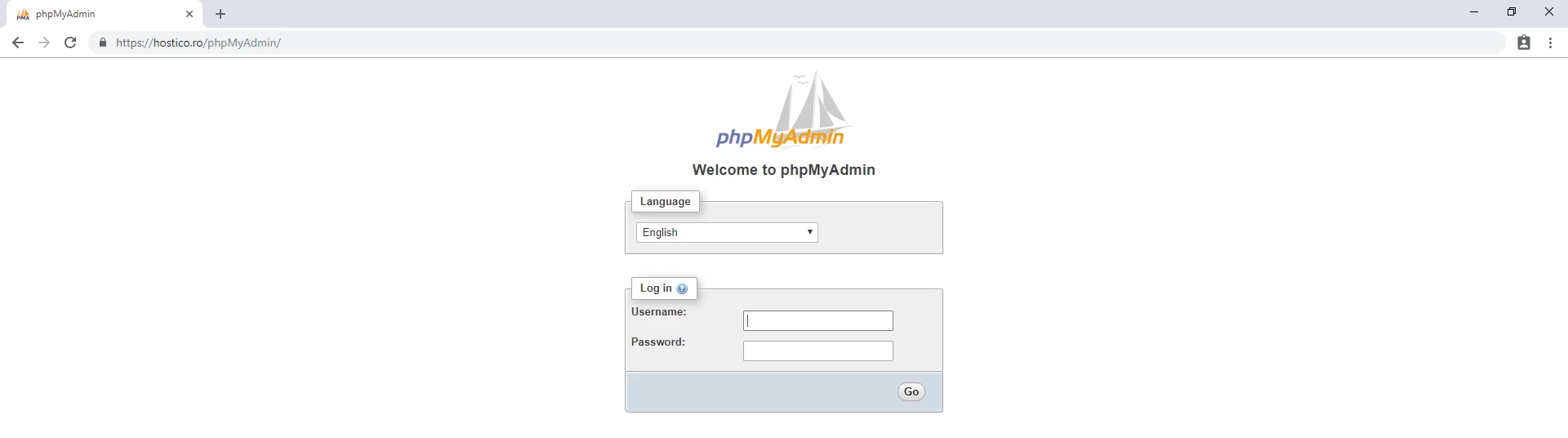 !!!UZMANĪBU pieteikšanās saite ir jutīga pret lielajiem un maziem burtiem, tāpēc jums jāuzraksta /phpMyAdmin tieši tā, kā katalogs tika nosaukts public_html.
PIEZĪME:
1. izmantojot šo metodi, atšķirībā no phpMyAdmin piekļuves no cPanel, var skatīt tikai vienu datubāzi, proti, to, kuras lietotāja vārds un parole tiek izmantoti pieslēgšanās laikā.
2. phpMyAdmin var arī instalēt no Softaculous lietojumprogrammas, sekojot šeit aprakstītajiem soļiem: Lietojumprogrammas instalēšana, izmantojot cPanel Softaculous spraudni