Pamācības • Lietotnes
Failu piekļuve, izmantojot FTP klientu FileZilla
Mācieties, kā piekļūt failiem no FTP servera, izmantojot FileZilla klientu. Sekojiet vienkāršajiem soļiem savienojuma izveidei un efektīvai konfigurēšanai.
6
Skati 5140Atjaunināts 2 aniPublicēts uz 23/05/2018no Cătălin A.
Ievads
- Visi hosting pakotnes, neatkarīgi no tā, vai tās ir VPS vai koplietojamas (Hostico pārvaldītas), piedāvā iespēju pieslēgties FTP serverim, izmantojot tādas lietojumprogrammas kā: FileZilla, TotalCommander, WinSCP utt.
- Šis instrukcijas sniegs soļus, kas nepieciešami, lai savienotos ar FileZilla FTP klientu.
Prasības
- Mums būs nepieciešami FTP pieslēgšanās dati:
- Jūs varat izmantot cPanel vai Webuzo autentifikācijas datus, lai piekļūtu visām failēm hostinga vidē. Alternatīvi, jūs varat izmantot lietotājus, kurus izveidojat manuāli (ar pilnīgu vai ierobežotu piekļuvi) vadības panelī. - FTP serveris, kurš var būt: domēns, ftp.domain.tld, servera saimniekvārds vai hostinga konta IP.
Soļi
- Visvienkāršākais veids, kā pieslēgties, izmantojot FileZilla, ir caur QuickConnect funkciju lietojumprogrammas augšdaļā. Laukos mēs ievadīsim:
-Host: domēns, ftp.domain.tld, servera nosaukums vai hostinga konta IP.
-Lietotājvārds: FTP lietotājs.
-Parole: FTP lietotāja parole. - Pēc šo datu ievadīšanas mēs noklikšķināsim uz QuickConnect pogas. Pēc izvēles, lai izvairītos no noteiktām problēmām, mēs varam arī norādīt portu: 21.

- Dažos gadījumos mēs varam saņemt brīdinājumu par drošības sertifikātu. Mēs pieņemam sertifikātu, atzīmējot opciju "Vienmēr uzticēties sertifikātam nākotnes sesijās", pēc tam noklikšķinām uz Labi pogas.
- Ja viss notika bez kļūdām, mūs sagaidīs ziņojums: "Katalogu saraksts '/' izdevās", un mape un faili no hostinga tiks ielādēti lietotnē.
- Ja mēs saskarsimies ar dažādām kļūdām, mēs turpināsim manuāli konfigurēt savienojumu. Augšējā labajā stūrī mēs noklikšķināsim uz Atvērt vietnes pārvaldnieku pogas.

- Mēs noklikšķināsim uz Jauna vietne pogas un dosim sesijai nosaukumu.
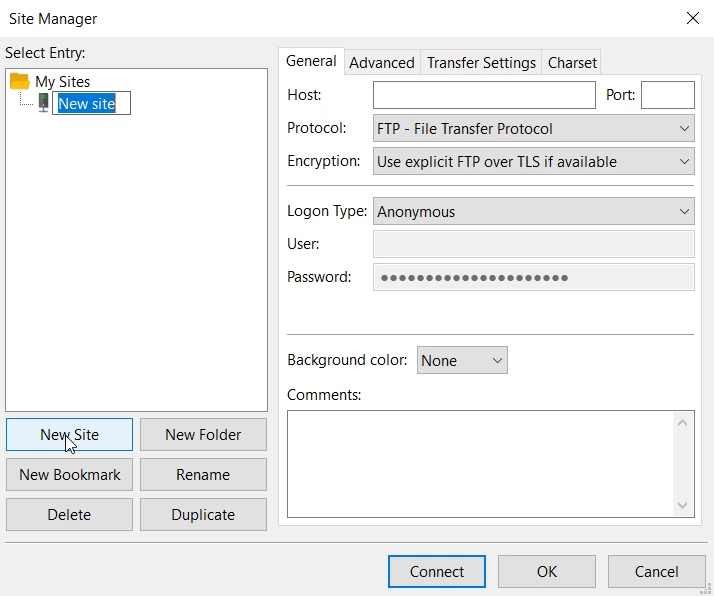
- Šajā logā mēs aizpildīsim laukus šādi:
-Host: domēns, ftp.domain.tld, servera nosaukums vai hostinga konta IP.
-Port: 21
-Protocol: FTP - Failu pārsūtīšanas protokols.
-Encryption: Izmantojiet skaidru FTP pār TLS, ja pieejams.
-Logon Type: Parasts.
-User: FTP lietotājs.
-Password: FTP lietotāja parole.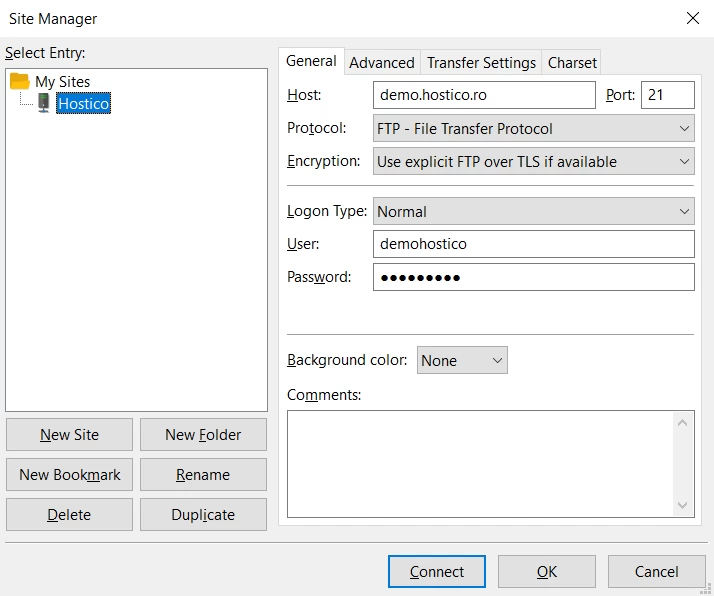
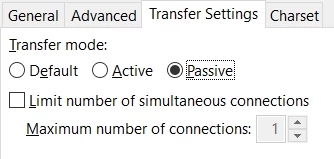
- Next, we will click on the Pārsūtīšanas iestatījumi cilni. Lai izvairītos no noteiktām kļūdām, ieteicams atzīmēt Pasīvo opciju Pārsūtīšanas režīmā.
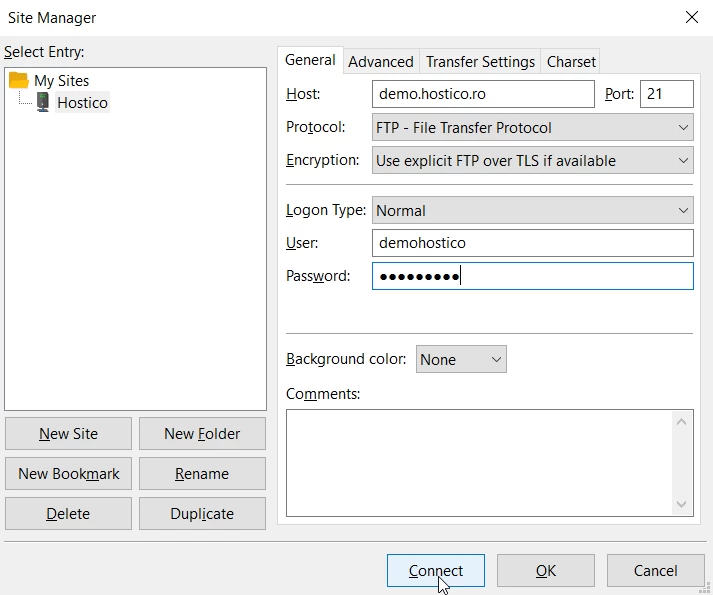
- Visbeidzot, mēs klikšķināsim uz Savienoties pogas.
- Dažos gadījumos mēs varam saņemt drošības sertifikāta brīdinājumu. Mēs pieņemsim sertifikātu, atzīmējot opciju "Vienmēr uzticēties sertifikātam turpmākajās sesijās", pēc tam noklikšķinot uz Labi pogas.
- Ja viss noritējis bez kļūdām, mēs tiksim sagaidīti ar ziņojumu: "Direktorijas saraksts '/' veiksmīgs", un mapes un faili no hostinga ielādēsies lietotnē.
- Šī sesija tiks saglabāta nākotnei. Mēs varēsim piekļūt tai, nospiežot bultu labajā pusē no Atvērt vietnes pārvaldnieku.
Piezīme: Ja savienojums neizdodas darbībā pasīvā režīmā - mēs varam jebkurā laikā atgriezt iestatījumu un iestatīt aktīvo režīmu.