Pamācības • Lietotnes
Failu un mapju atļauju iestatīšana, izmantojot FileZilla
Šajā rakstā mēs prezentēsim soļus, kas nepieciešami, lai mainītu atļaujas failiem un mapēm mitināšanā.
Skati 1828Atjaunināts 2 aniPublicēts uz 12/09/2018no Sebastian S.
Ievads
- Var būt situācijas, kad mums jāmaina atļaujas failiem vai mapēm mitināšanā. Tas var būt nepieciešams, ja kāda programma vai vietne to pieprasa, ja mēs vēlamies bloķēt vai ierobežot piekļuvi failam vai mapei, utt. Atļaujas var mainīt divos veidos: vai nu izmantojot FTP klientu, vai izmantojot failu pārvaldnieku, ko nodrošina vadības panelis. Šajā pamācībā mēs prezentēsim FTP metodi, izmantojot FileZilla.
Prasības
- Uzstādīts FTP klients FileZilla.
- FTP pieteikšanās detaļas, pieejamas e-pastā ar administrācijas informāciju.
Soļi
- Mums būs nepieciešams savienot ar hostingu, izmantojot FileZilla. Mācību raksts ar detalizētām instrukcijām ir pieejams šajā saite Savienojums ar failiem, izmantojot FTP klientu FileZilla
- Pieslēdzoties hostinga pakalpojumam, faili tiks uzskaitīti apakšējā labajā stūrī. Lai mainītu atļaujas, mēs pārvietosimies uz vēlamo mapi vai failu, noklikšķināsim ar peles labo pogu un pēc tam izvēlēsimies Failu atļaujas...
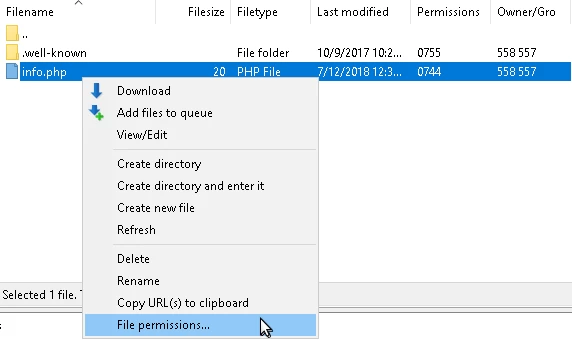
- Kolonnā ar nosaukumu Atļaujas mēs redzēsim izvēlētā faila vai mapes pašreizējās atļaujas oktālā formātā.
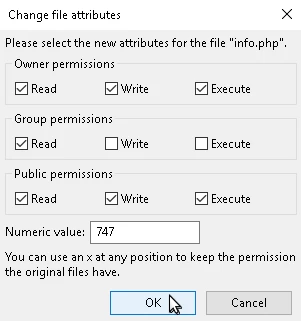
- Parādīsies logā, mums būs iespēja veikt vajadzīgos iestatījumus. Mēs varam atzīmēt izvēles rūtiņas Lasīt, Rakstīt vai Izpildīt atļaujām katram lietotāju tipam: Lietotājs, Grupa vai Cits. Alternatīvi, mēs varam iestatīt atļaujas neapstrādātā veidā, izmantojot Skaitliskā vērtība laukā (parasti programmas, kas prasa īpašas atļaujas, sniedz mums nepieciešamo skaitli, kas jāiestata).
- Pēc iestatījumu veikšanas mēs noklikšķināsim uz Labi pogas.
- Ja viss gāja gludi, mēs saņemsim paziņojumu FileZilla ziņojumu lodziņā aplikācijas augšdaļā.
