Pamācības • Webuzo
Domeniju pārvaldība Webuzo panelī
Iemācieties pārvaldīt papildu domēnus Webuzo panelī. Rokasgrāmata aptver soļus domēnu un apakšdomēnu rediģēšanai, dzēšanai un pievienošanai.
4
Skati 1687Atjaunināts 25 zilePublicēts uz 14/09/2017no Alexandru R.
⚠️ Piezīme: Šis raksts satur novecojušas vai neaktuālas informācijas. Dažas instrukcijas, komandas vai konfigurācijas var nedarboties pareizi. Lai iegūtu aktuālas risinājumus, pārskati neseno dokumentāciju vai sazinies ar atbalsta komandu.
Ievads
- Šajā apmācībā mēs parādīsim, kā administrēt vai mainīt papildus domēnus Webuzo administrēšanas panelī.
Prasības
- Webuzo konts
Soļi
- Pēc autentifikācijas Webuzo administrācijas panelī mēs dosimies uz sadaļu Domēns un noklikšķināsim uz Pārvaldīt domēnus.

- Pēc "Manage Domains" piekļuves mēs atradīsim pilnu domēnu sarakstu. No šīs loga var rediģēt, dzēst vai pat pievienot domēnus un apakšdomēnus.
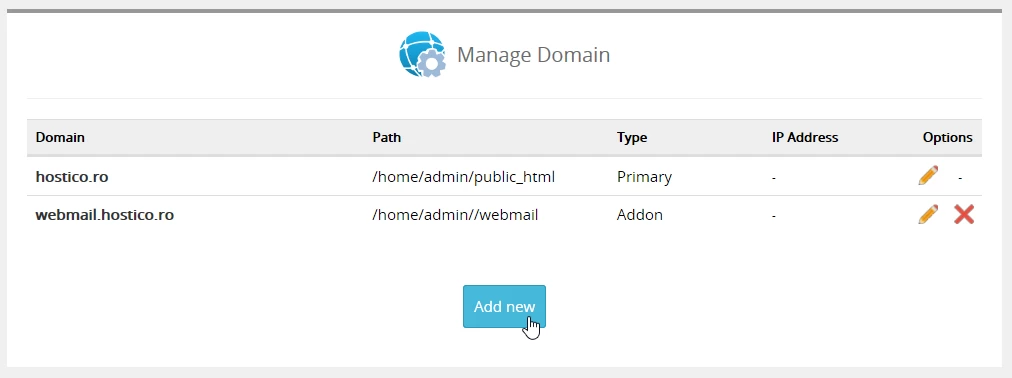
Lai rediģētu vai dzēstu domēnu no webuzo paneļa, mēs izmantosim ikonas labajā pusē (zīmuļa un X),
- Ikona Zīmulis tiks izmantota, lai rediģētu pievienoto/esošo domēnu vai apakšdomēnu.
- Ikona X mēs to izmantosim, lai pilnībā izdzēstu domēnu vai apakšdomeni.
- Lai pievienotu domēnu vai apakšdomēnu, mēs izmantosim pogu Pievienot jaunu, kas atvērs logu Pievienot jaunu domēnu.