Karto vispārējā pārvaldība
Mēs prezentējam Hostico tiešsaistes maksājumu sistēmas funkcionalitāti, kā arī vispārējo karšu pārvaldību.
Ievads
Nākamajā mēs apskatīsim visas nepieciešamās darbības efektīvai karšu pārvaldībai Hostico platformā.
Karte pievienošana platformai, kā arī atkārtoto maksājumu aktivizēšana ievērojami atvieglo visu rēķinu pārvaldības procesu, visu nodokļu rēķinu automātiski nosūtot uz e-pastu, bez nepieciešamības tos lejupielādēt no Hostico klienta konta.
Apskatāmās procedūras ir šādas:
I. Karte pievienošana darījumu veikšanai
II. Karu pārvaldība kontā
III. Karte noņemšana
IV. Maksājuma veikšana ar reģistrēto karti
I. Kartes pievienošana darījumu veikšanai
- Jebkura darbība, kas saistīta ar klienta kontu, sākas ar pieteikšanos platformā. To var izdarīt, izmantojot mājas lapas augšējā labajā stūrī vai tieši piekļūstot kontam.
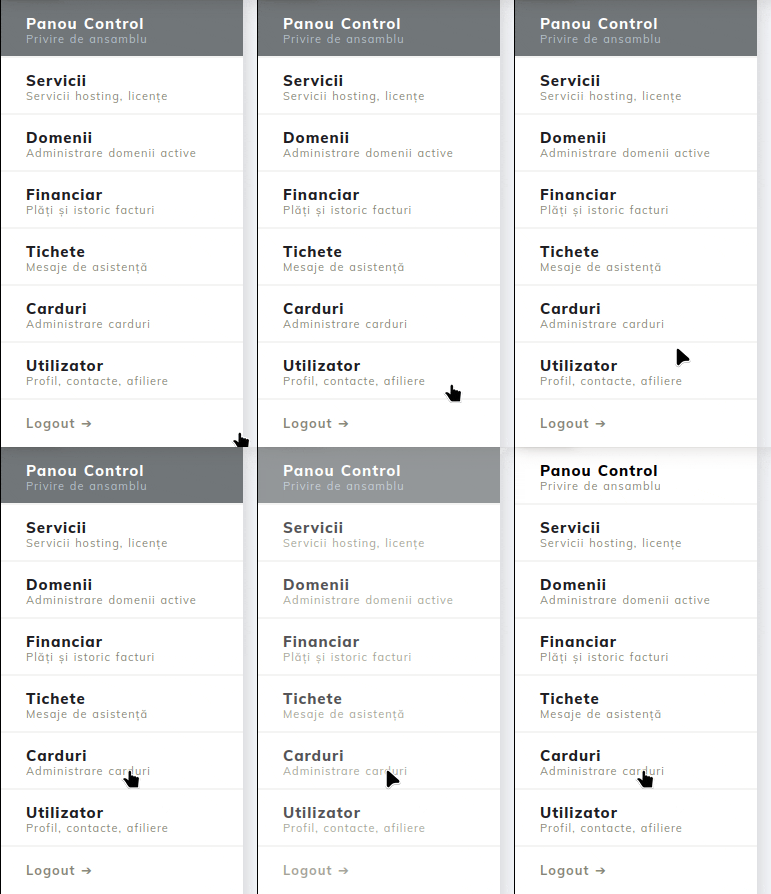
- Pēc pieteikšanās kontā mēs piekļūstam Kartes sadaļai, kas atrodas vispārējā izvēlnē, kas redzama kreisajā pusē.
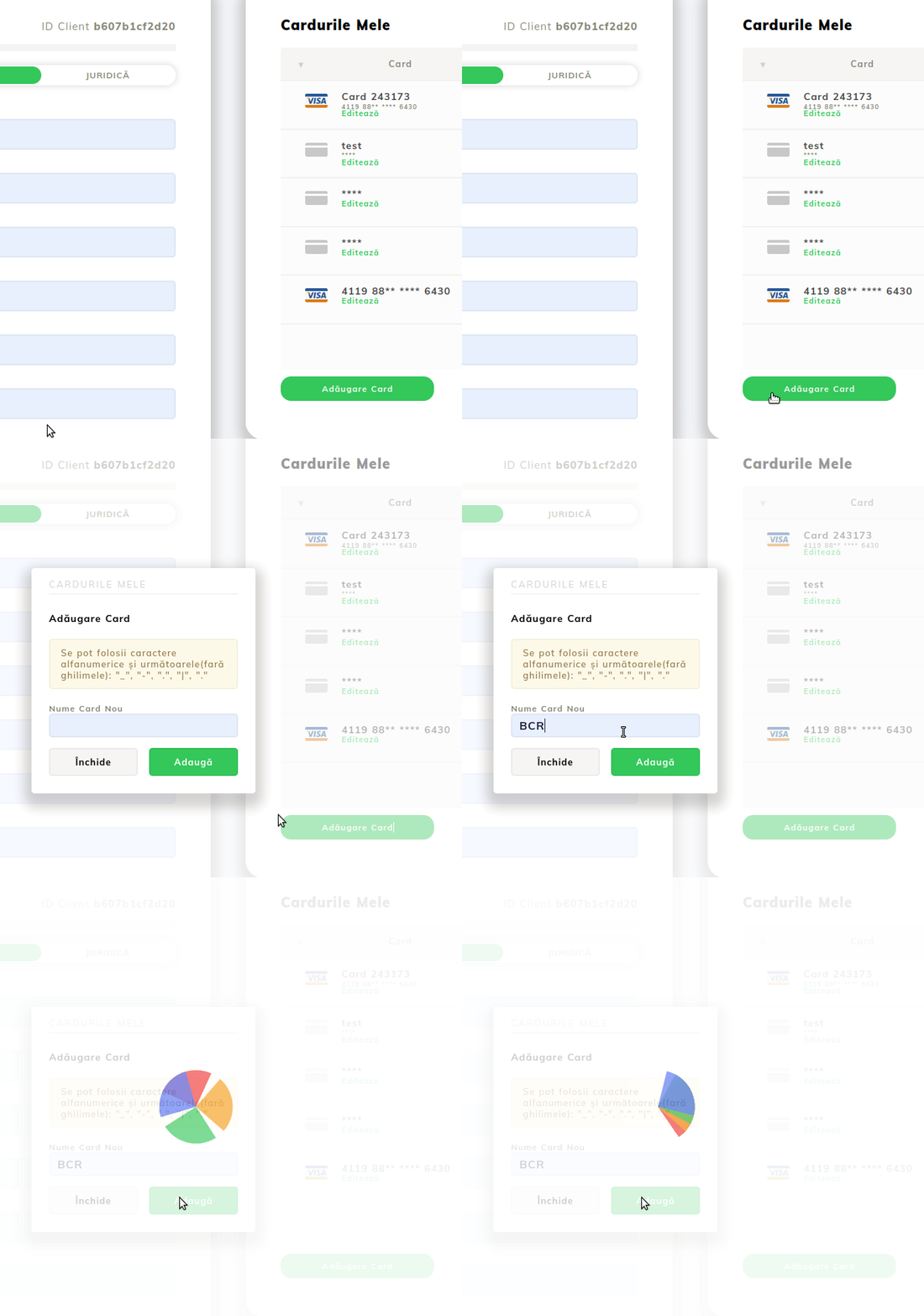
Grafiskā saskarne attiecīgi rādīs daudz informācijas, tomēr šajā segmentā mēs esam ieinteresēti Pievienot karti pogā.
- Uzreiz pēc pogas nospiešanas pamanīsiet, ka ekrānā parādījusies logi, kas lūdz pievienot kartes nosaukumu.
- Šis solis ir opcional, taču, ja plānojat pievienot vairāku kartiņu vienā klienta kontā, ieteicams katru karti atbilstoši nosaukt.
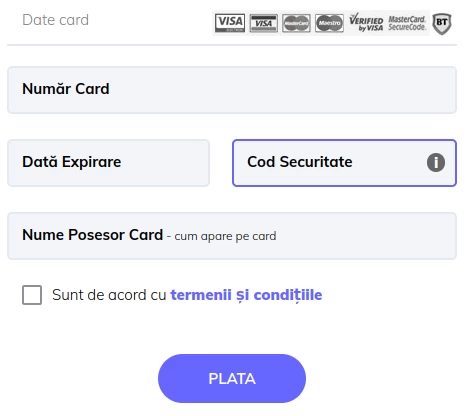
- Pēc kartes nosaukuma pievienošanas sistēma automātiski novirzīs lapu uz maksājumu apstrādātāju, kur jums būs jāaizpilda kartes dati, kurus vēlaties saglabāt. Procedūru apstiprināt, noklikšķinot uz MAKSĀT pogas.
Tas paziņos bankai, lai tā apstiprinātu kartes datus, un jūs saņemsiet apstiprinājumu banku lietotnē, lai apstiprinātu procedūru.
Procedūra kartes pievienošanai nesatur papildu izmaksas, kas būs redzamas brīdī, kad apstiprināsiet procedūru banku lietotnē.
II. Kredītu administrēšana kontā
- Pēc kartes pievienošanas mēs turpināsim analizēt kartes administrēšanas interfeisu kontā.
- Mēs atstājām logu atvērtu (Izmantojotājs -> Lietotāja saite), un mēs atkal pievēršam uzmanību sadaļai Mani karti. Jūs pamanīsiet, ka iepriekš pievienotā karte ir redzama tabulā un tai ir aktīvs statuss. Tas nozīmē, ka banka veiksmīgi ir apstiprinājusi pieprasījumu pievienošanu un karte var tikt izmantota maksājumu veikšanai.
- Ja statuss nav aktīvs, mēs varam atkārtoti pieprasīt validācijas procedūru, noklikšķinot uz pogas Rediģēt kartes, un nākamajā lapā noklikšķinot uz Aktivizēt.
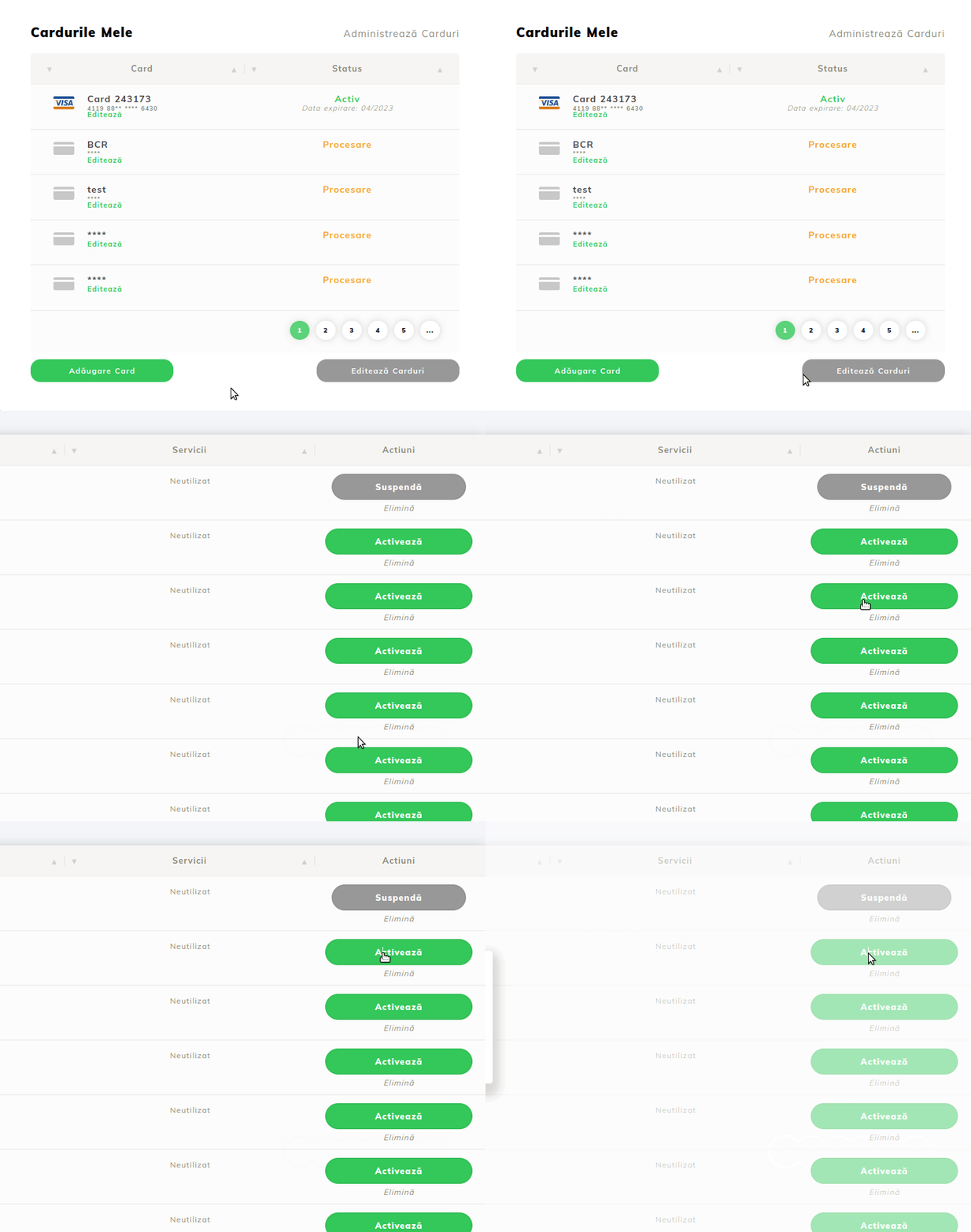
Kā jūs varat redzēt, lapa, kurā mēs esam, attēlo vairākus elementus, kā norādīts tālāk:
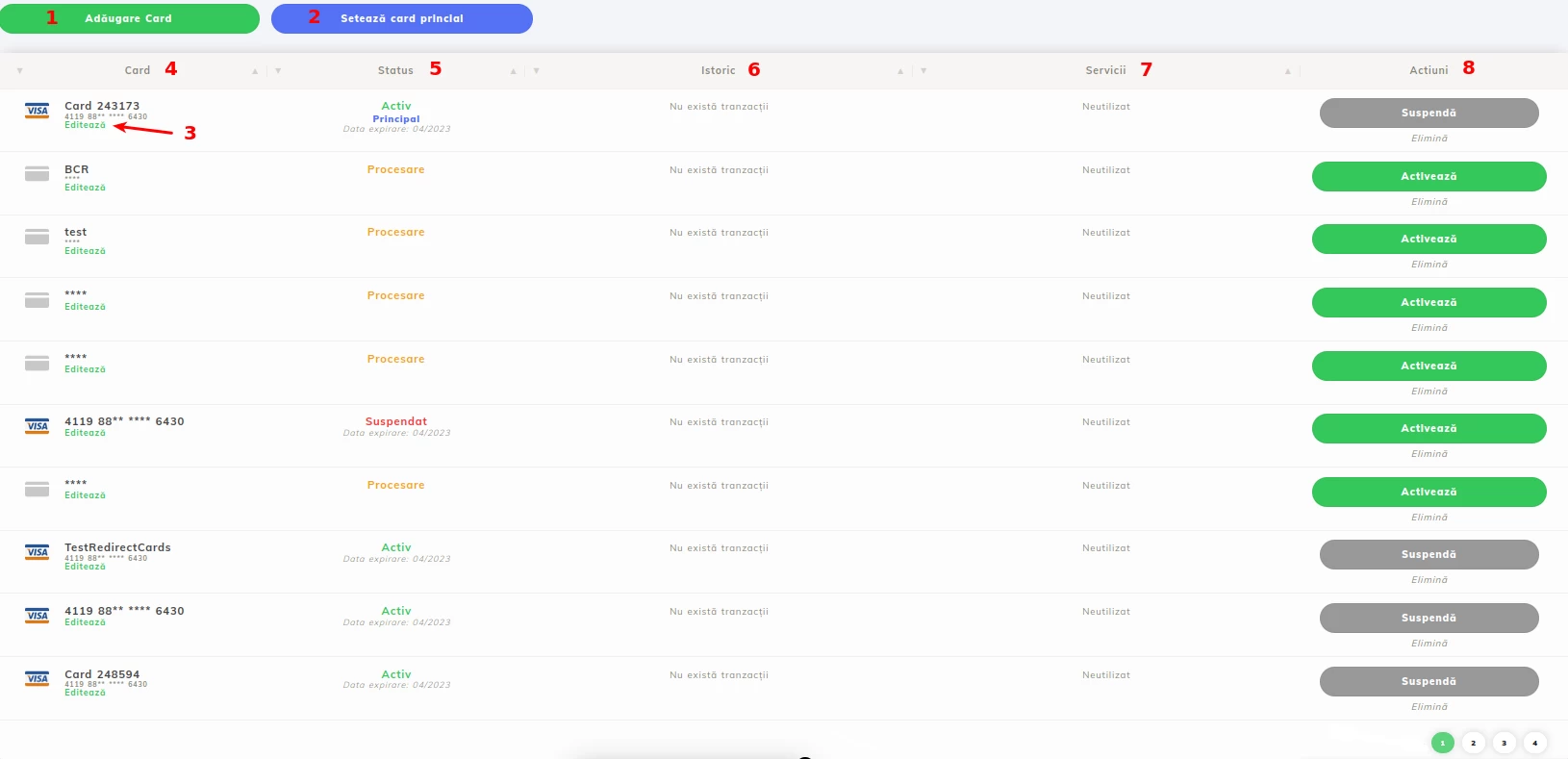
1. Poga, kas tiek izmantota papildu kartiņu pievienošanai
2. Poga, kas tiek izmantota noklusējuma maksājuma kartes modificēšanai, svarīgs aspekts tiem, kas pārvalda vairākas kartes un vēlas, lai noteikta karte vienmēr tiktu iestatīta pirmā darījuma veikšanai
3. Kartes piešķirtā nosaukuma rediģēšana
4. Pievienoto karšu saraksts
5. Kartes statuss
6. Pēdējās trīs norēķini, kas saņemti atkārtotā maksājumā
7. Parāda, vai karte tiek izmantota kādai konkrētai pakalpojuma atkārtotai maksāšanai
8. Saraksts ar darbībām Aktivizēt / Apturēt / Noņemt kartes
Kartes nomākšana ir vienkāršs process. Palieciet iepriekšējā lapā un noklikšķiniet uz teksta Noņemt sadaļā Darbi (8).

Kartes noņemšana no konta atspējos automātiskās iekasēšanas iespēju (atkārtojums), ja šī opcija ir aktīva konta līmenī.
Ieteicams noņemt derīguma termiņu beigušās kartes vai tās, kuras vairs netiek izmantotas pakalpojumu apmaksai no konta.
IV. Veicot maksājumu ar reģistrēto karti
Tagad, kad mums ir saglabāti kartes, mēs pāriesim pie to izmantošanas, lai veiktu darījumus proformu līmenī. Šim nolūkam mēs atkal dodamies uz konta sākumlapu un noklikšķinām uz sadaļas Finanses.
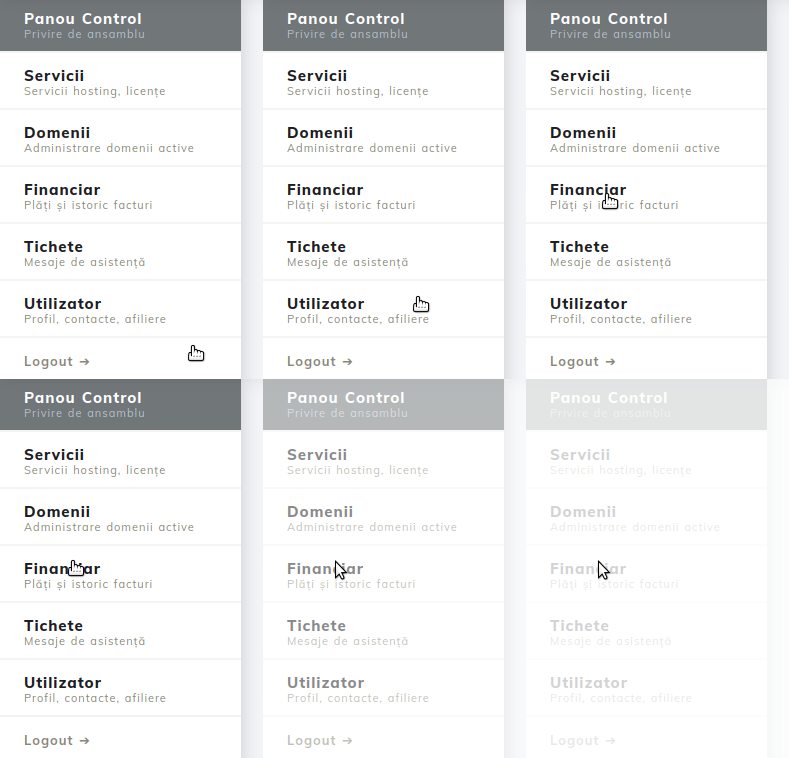
Mēs dodamies tieši uz proforma rēķinu, kuru vēlamies apmaksāt, un noklikšķinām uz zaļās pogas Apmaksāt.
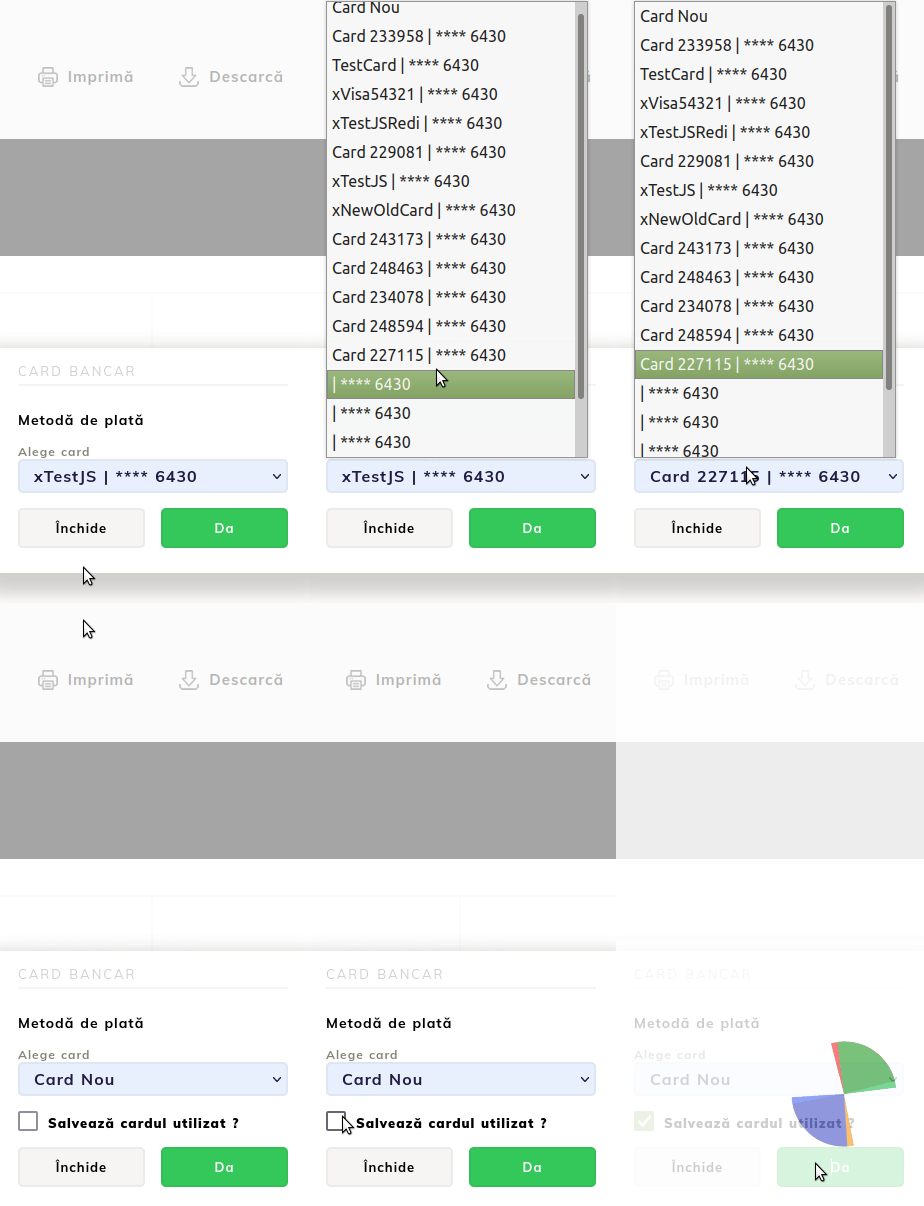
Atvērtajā lapā tiks parādīta kaste, kurā automātiski tiks rādīti galvenie kartes dati. Ja vēlaties apmaksāt rēķinu ar citu karti, varat izvēlēties kādu no parādītās saraksta.
Papildu kartes pievienošana tiek veikta, izvēloties opciju Jauna karte.
Brīdī, kad pievienojat jaunu karti, jums ir iespēja to saglabāt nākamajām iepirkšanās reizēm, atzīmējot Saglabāt karti kasti.
Note:
- Transakcijas ir ierobežotas līdz 3 mēģinājumiem uz proformu. Ja norēķinu apstiprināšana neizdodas dažādu iemeslu dēļ, tiks parādīts ziņojums "Pārāk daudz neizdevušos mēģinājumu", un, lai to atrisinātu, jums jākontaktējas ar Hostico tirdzniecības nodaļu, lai izsniegtu jaunu proformu kontā.
- Kartes pievienošanas brīdī kontam banku lietotne pieprasīs kartes īpašnieka piekrišanu; tomēr turpmākām maksājumiem, kas balstīti uz saglabātu karti, tas vairs nebūs iespējams.