Pamācības • Cloudflare
Cloudflare pakalpojumu aktivizēšana, mainot domēna nosaukumu serverus
Šis raksts aprakstīs soļus, kas nepieciešami, lai aktivizētu Cloudflare aizsardzības pakalpojumus, iestata savus pielāgotos nosaukumu serverus.
2
Skati 3025Atjaunināts 2 aniPublicēts uz 05/06/2018no Sebastian S.
Ievads
- Ir divi veidi, kā aktivizēt pakalpojumu: iestatot Cloudflare vārdu serverus domēnā un pārvaldot DNS zonu no Cloudflare administrācijas paneļa, vai aktivizējot pakalpojumu no hostinga cPanel, nepārveidojot domēna vārdu serverus.
- Šajā pamācībā mēs prezentēsim soļus, kas nepieciešami pakalpojuma aktivizēšanai, mainot nosaukumu serverus domēnā.
Prasības
Lai veiktu soļus, mums būs nepieciešams sekojošais:
- Piekļuve domēna administrācijas panelim, lai mainītu vārdu serverus uz tiem, ko nodrošina Cloudflare.
- Aktīvs konts Cloudflare, kuru var izveidot, apmeklējot cloudflare.com
Soļi
- Mums būs jāiestata nosaukuma serveri, ko nodrošina Cloudflare, domēnā, kuram vēlamies aktivizēt aizsardzību.
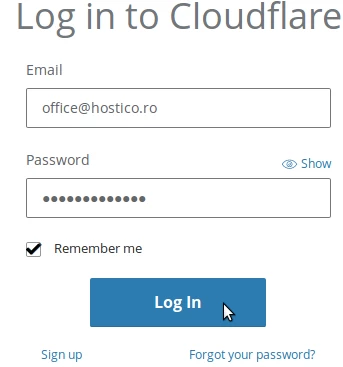
- Mēs piesakāmies Cloudflare kontā, piekļūstot https://dash.cloudflare.com/login
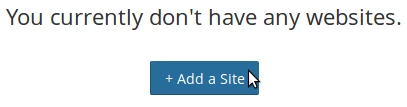
- Mēs noklikšķināsim uz Pievienot vietni.
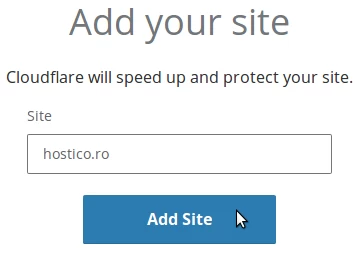
- Mēs ievadām domēna vārdu, kuram vēlamies aktivizēt aizsardzību, pēc tam mēs noklikšķinām uz Pievienot vietni.
- Nākamajā lapā parādīsies ziņojums "Mēs vaicājam jūsu DNS ierakstiem". Mēs noklikšķināsim uz Nākamais pogas, pēc tam izvēlēsimies pakalpojumu paketi, vai nu maksas vai bezmaksas, un noklikšķināsim uz Apstiprināt plānu, pēc tam Pirkt.
- Cloudflare parādīs mitināšanas DNS vaicājumu rezultātus. Lai turpinātu, mēs noklikšķināsim lapas apakšā uz Turpināt.
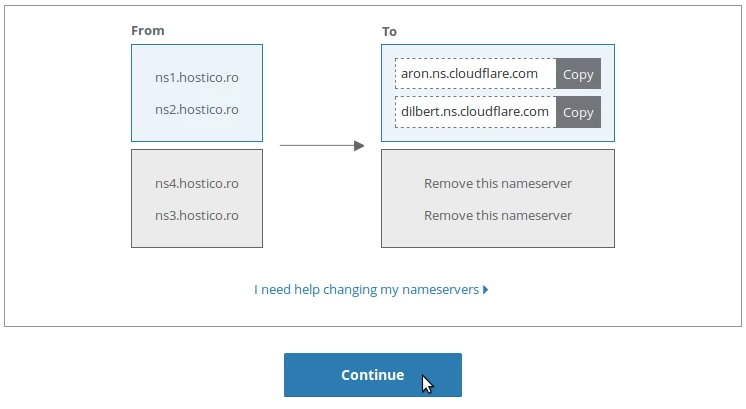
- Nākamajā lapā, labajā pusē esošajos laukos tiks attēloti nosaukumu serveri, kurus mums jāiestata domēnam.
- Šie nosaukumu serveri var tikt iestatīti no vadības paneļa, kur tika iegādāts domēns. Šī izmaiņu procedūra var atšķirties atkarībā no domēna pakalpojumu sniedzēja. Gadījumā, ja domēns tika iegādāts no mums, nosaukumu serverus var mainīt no Hostico klienta konta.
- Pēc šī soļa mēs noklikšķināsim uz Turpināt pogas.
- Visbeidzot, mēs gaidīsim Cloudflare vārdu serveru izplatīšanos, kas var ilgt dažas stundas. Tāpat nākamajā lapā tiks parādīts ziņojums: "Statuss: Mājas lapa nav aktīva (DNS modifikācija gaida)".
- Pēc izplatīšanas pabeigšanas pakalpojumi būs aktīvi domēnā, un DNS zona būs rediģējama no Cloudflare konta.