Pamācības • Cloudflare
A ieraksta rediģēšana Cloudflare kontrolpanelī
Šis raksts aprakstīs soļus, kas nepieciešami A tipa DNS ieraksta rediģēšanai no Cloudflare vadības paneļa, ja aizsardzību nodrošina, iestādot viņu pielāgotos nosaukumu serverus.
Skati 1745Atjaunināts 2 aniPublicēts uz 06/06/2018no Sebastian S.
Ievads
- Ir divi veidi, kā aktivizēt pakalpojumu: iestatot Cloudflare vārdu serverus domēnā un pārvaldot DNS zonu no Cloudflare administrācijas paneļa, vai aktivizējot pakalpojumu no hostinga cPanel, nepārveidojot domēna vārdu serverus.
- Ja aizsardzība ir aktivizēta, iestatot domēna nosaukumu serverus, tiks izmantota Cloudflare nodrošinātā DNS zona (DNS zona serverī, kurā ir izvietots vietne, vairs netiks izmantota un tiks pieprasīta piekļuves laikā). Papildinājumi, dzēšanas vai rediģējumi DNS zonā tiks veikti Cloudflare kontā, nevis serverī, kurā ir izvietots vietne.
- Šajā apmācībā mēs iepazīstināsim ar soļiem, kas nepieciešami, lai rediģētu A ieraksta tipa DNS ierakstu.
- Kā piemēru mēs mainīsim DNS ierakstu, kas saistīts ar servera IP, no kura vēlamies ielādēt vietni. Izmaiņa ir noderīga gadījumā, ja mainām vietnes hostinga veltīto IP (DNS zona Cloudflare būs jāatjaunina ar jauno IP).
Prasības
Lai pabeigtu soļus, mums būs nepieciešams sekojošais:
- IP adrese, uz kuru vēlamies novirzīt vietnes trafiku.
- Aktīvs konts ar Cloudflare.
Soļi
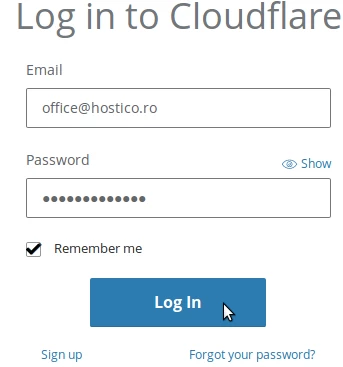
- Mēs piesakāmies Cloudflare kontā, piekļūstot https://dash.cloudflare.com/login
- Mēs noklikšķināsim uz vietnes, kurai vēlamies veikt DNS labojumus.
- Nākamajā lapā tiks ielādēta informācija par domēnu.
- Uzklikšķināsim uz DNS no zila simbola joslas lapas augšdaļā.

- Domēna DNS zona tiks ielādēta.
- Sarakstā meklēsim A rekordu DOMĒNA VĀRDS norāda uz IP ADRESE.

- Mūsu gadījumā šis DNS ieraksts norāda vietni uz IP 77.81.2.1.
- Lai rediģētu, mēs vienkārši noklikšķināsim uz IP pēc norāda uz.
- Mēs ievadīsim jauno IP adresi. Pēc tam mēs noklikšķināsim jebkurā vietā ārpus rediģēšanas lodziņa, lai saglabātu.

- Pēc dažām stundu izplatīšanas perioda vietne tiks ielādēta no servera, kas saistīts ar jaunajā IP adresē ievadīto.