Pamācības • Lietotnes
Automātiskā e-pasta iesūkšanas konfigurācija Gmail lietotnē Android
Šajā rokasgrāmatā mēs iziesim cauri nepieciešamajiem soļiem, lai izveidotu e-pasta iesūtni Gmail lietotnē Android operētājsistēmā.
2
Skati 2892Atjaunināts 2 aniPublicēts uz 08/06/2018no Sebastian S.
Ievads
- Visas operētājsistēmas Android nāk ar instalētu Gmail e-pasta klientu.
- Šajā apmācībā mēs iepazīstināsim ar soļiem, kas nepieciešami, lai konfigurētu pastkasti, izmantojot automātisko opciju.
- Mēs izmantosim piemēra konfigurāciju office@demo.hostico.ro
Prasības
- e-pasta konta pieteikšanās akreditīvi.
- Gmail lietotne ir instalēta viedtālrunī.
Soli
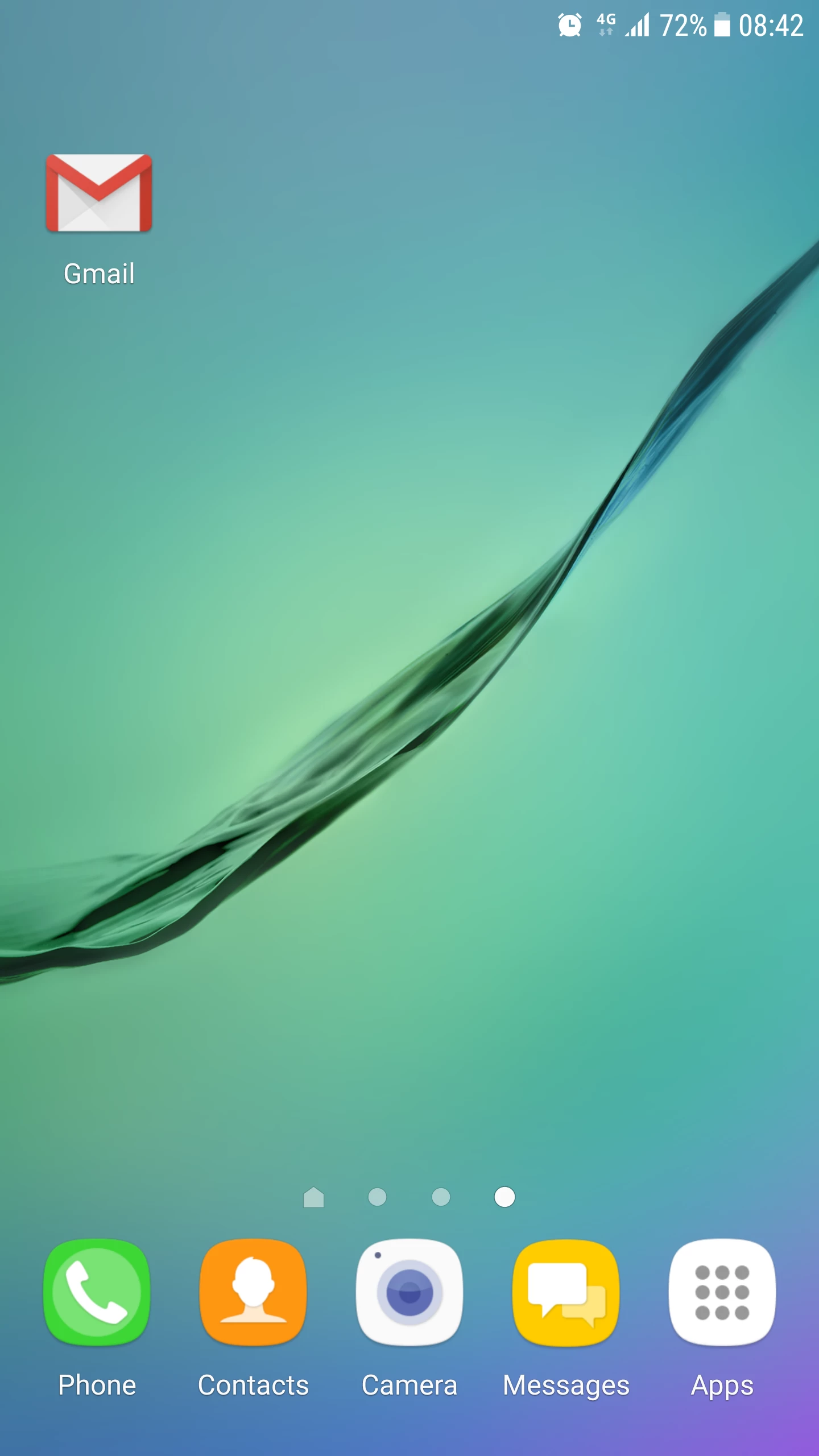
- Mēs atveram Gmail lietotni.
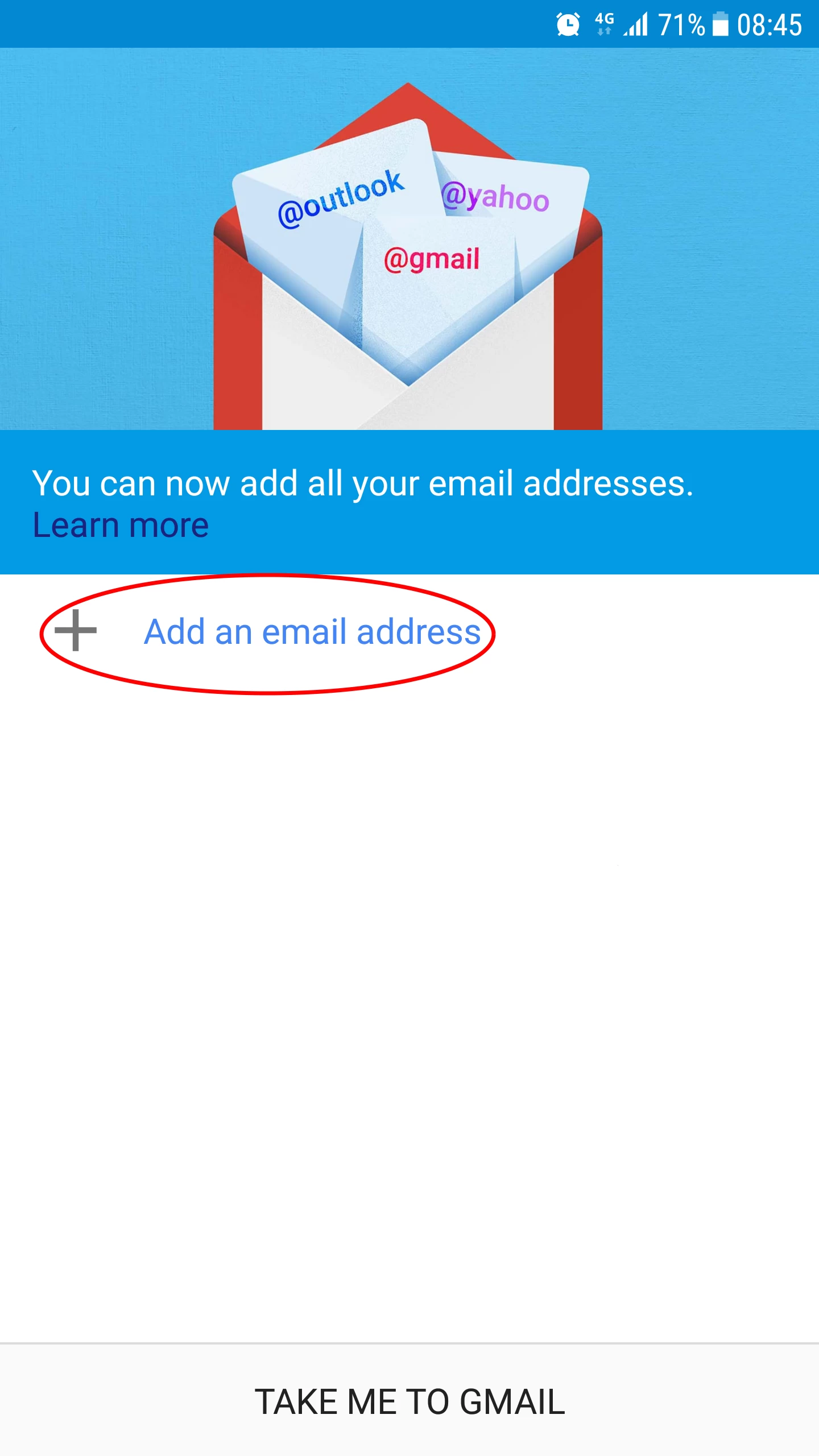
- Mēs izvēlamies Pievienot e-pasta adresi.
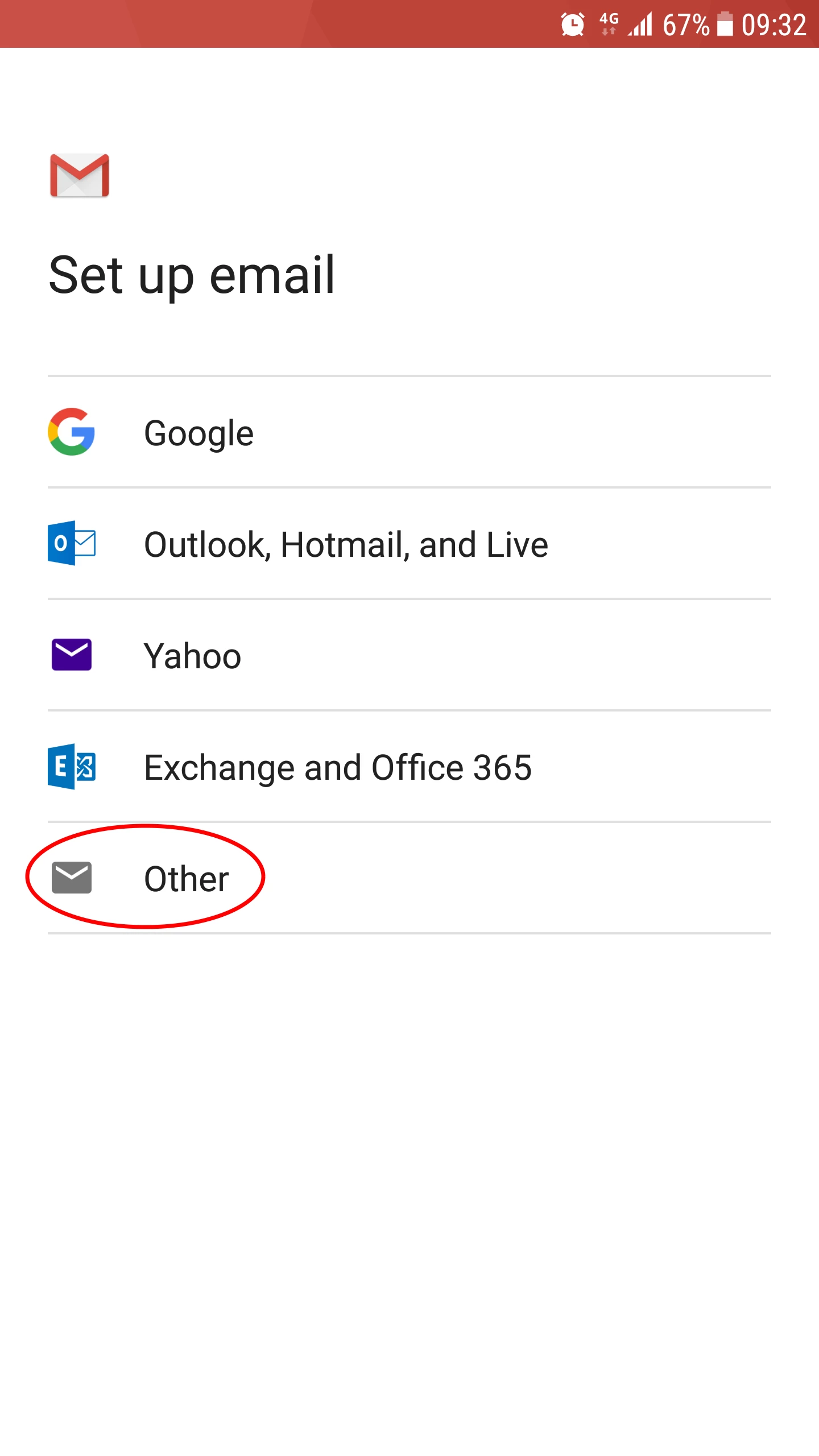
- Izvēlieties citu.
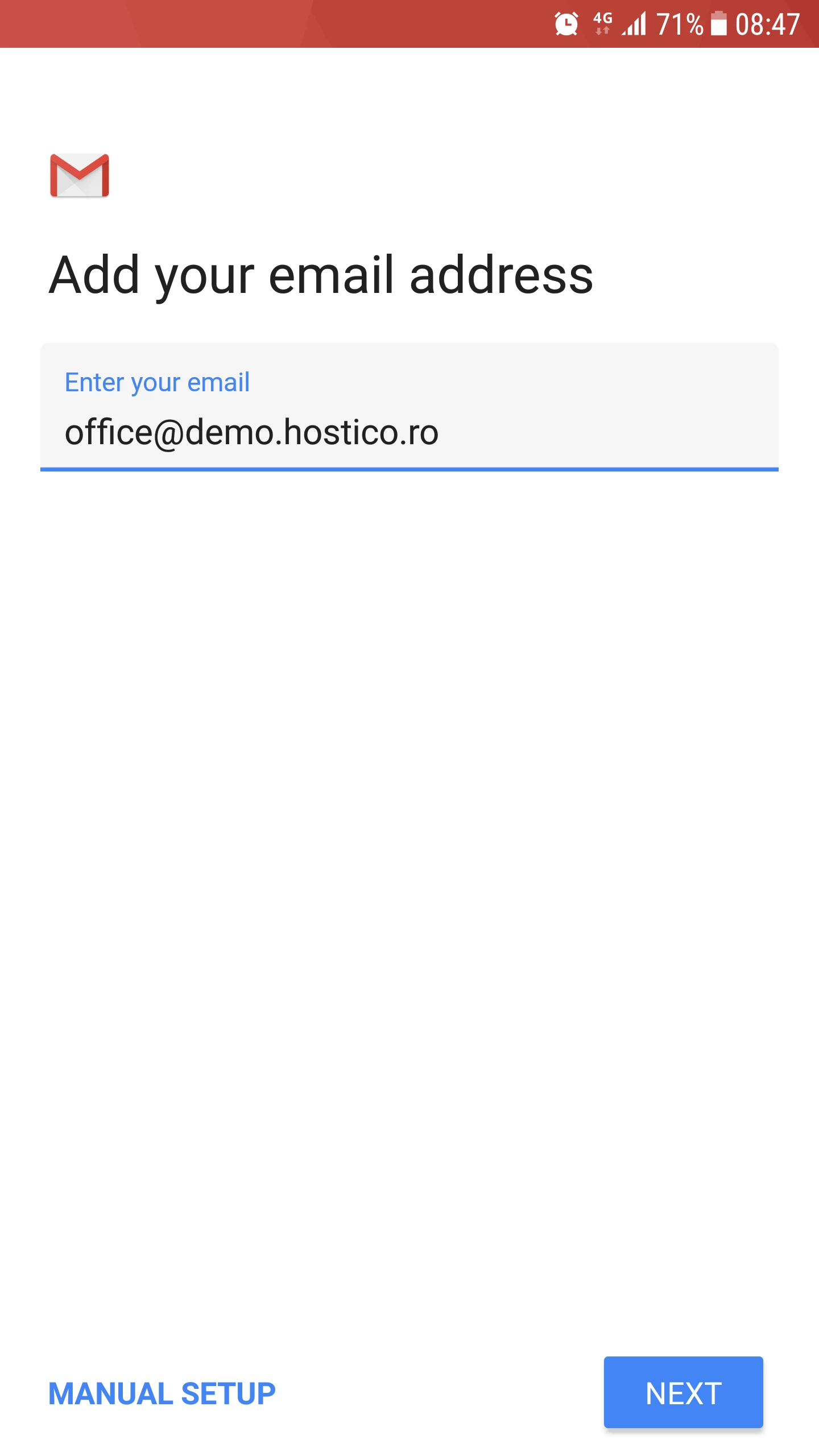
- Mēs ievadām e-pasta adresi laukā, pēc tam noklikšķinām uz Next pogas.
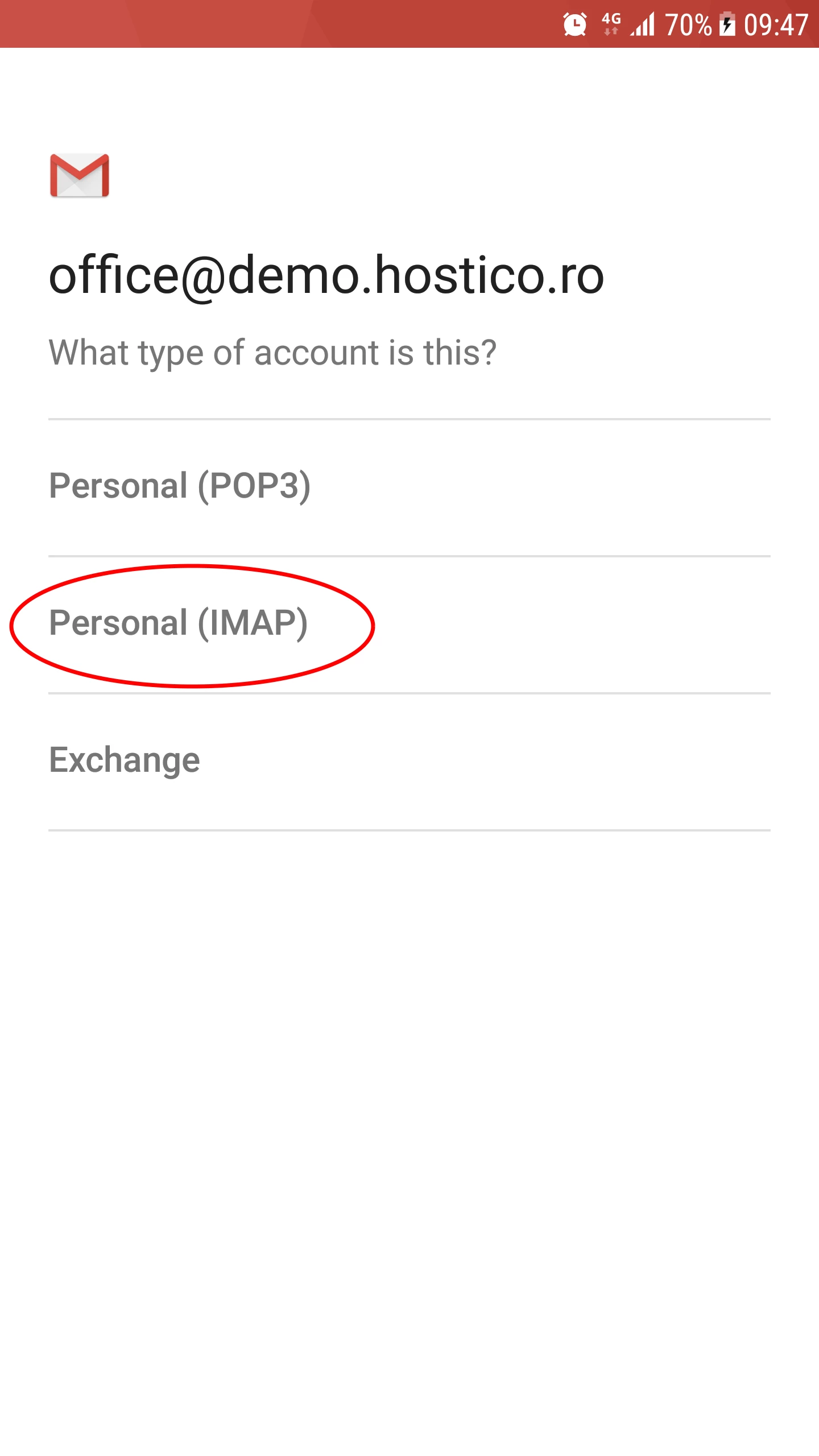
- Nākamajā logā mums būs jāizvēlas starp:
-Personīgais (POP3) (izvēloties šo protokolu, e-pasti tiks lejupielādēti ierīcē un vairs netiks glabāti serverī).
-Personīgais (IMAP) (izvēloties šo protokolu, e-pasti paliks glabāti serverī un tiks sinhronizēti ar ierīci).
-Exchange (Microsoft Exchange pastkastēm).
- Ja mēs vēlamies iestatīt pastkasti vairākās ierīcēs, ir ļoti ieteicams izvēlēties IMAP opciju.
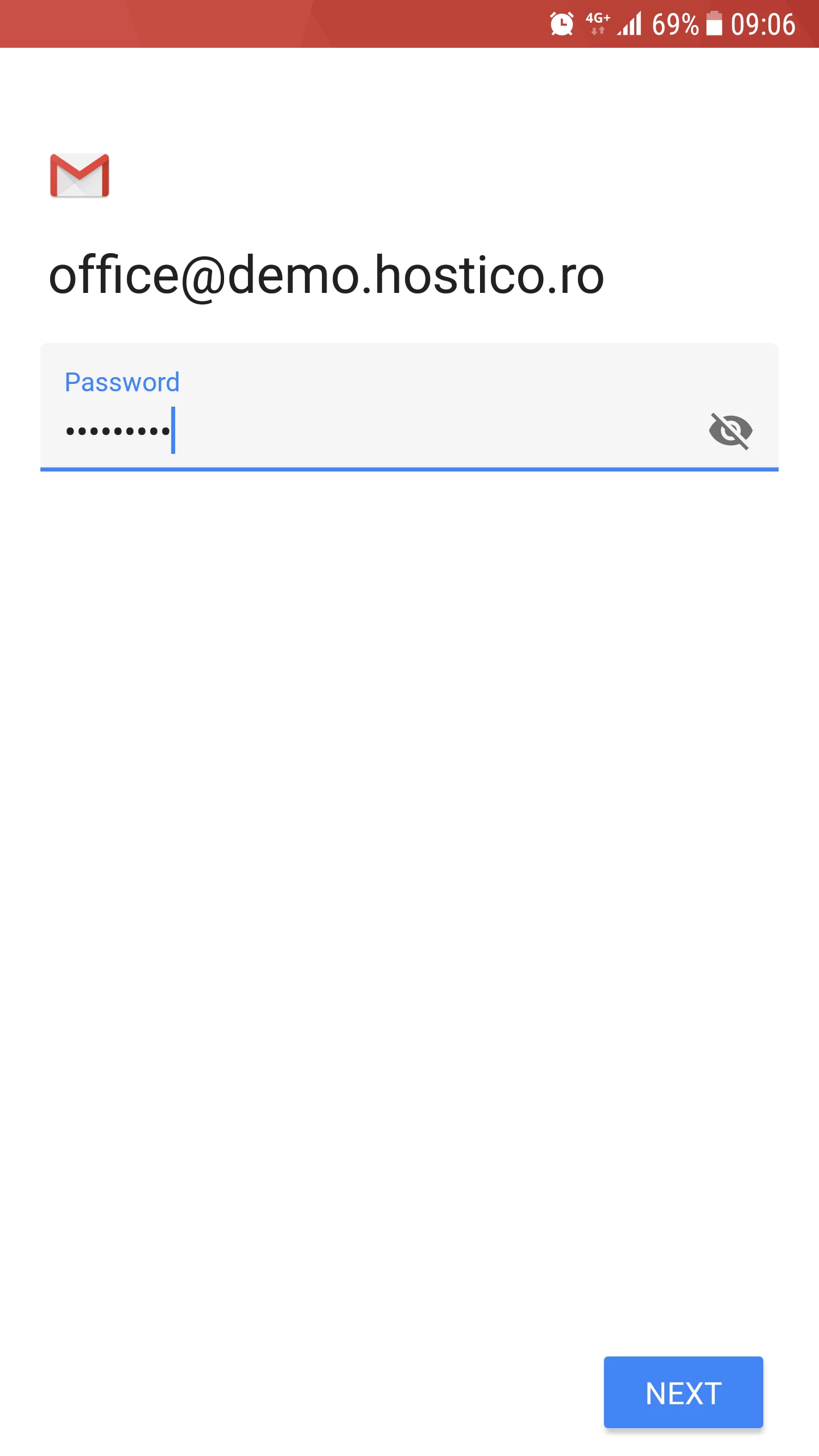
- Nākamajā lapā mēs varēsim ievadīt e-pasta konta paroli, pēc tam nospiežam Nākamais pogu.
- Tiks ielādēti noklusējuma iestatījumi (noteikti ar Gmail lietotni) ienākošā pasta serverim (e-pasti, kas ienāk iesūtņu mapē). Mēs nospiedīsim Nākamais pogu.
- Parasti, programma pareizi identificē e-pasta serveri. Ja, nospiežot Next pogu, mēs saņemam kādu savienojuma kļūdu, varam mēģināt mainīt e-pasta servera adresi Server laukā (3. laukā) uz kādu no šiem:
-mail.domain.tld (jūsu domēns ar priekšmetu mail).
-domain.tld (vienkārši jūsu domēns bez jebkāda priekšmeta).
-e-pasta servera hosta nosaukums (e-pasta servera nosaukums).
-e-pasta servera veltītā IP adrese.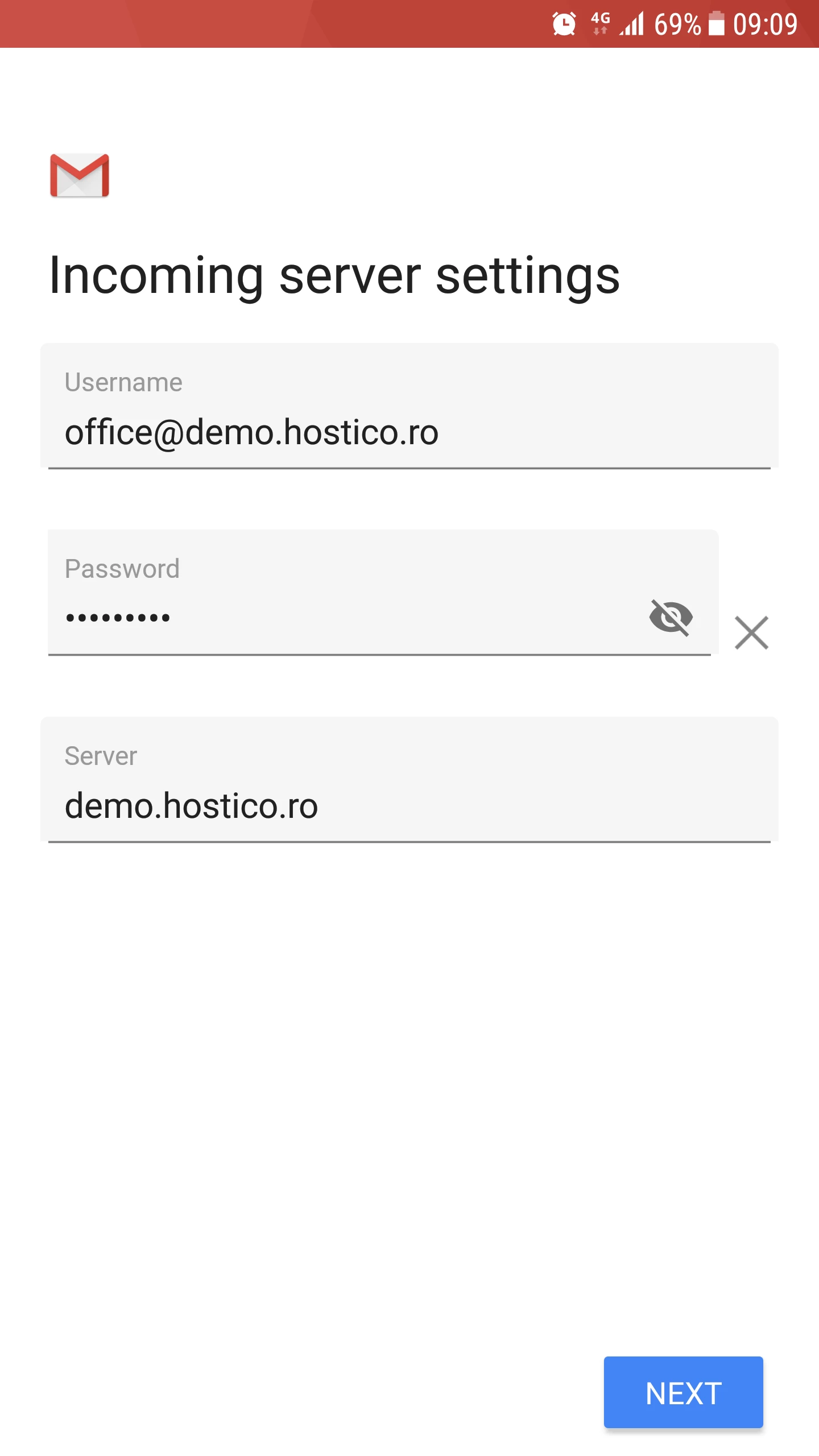
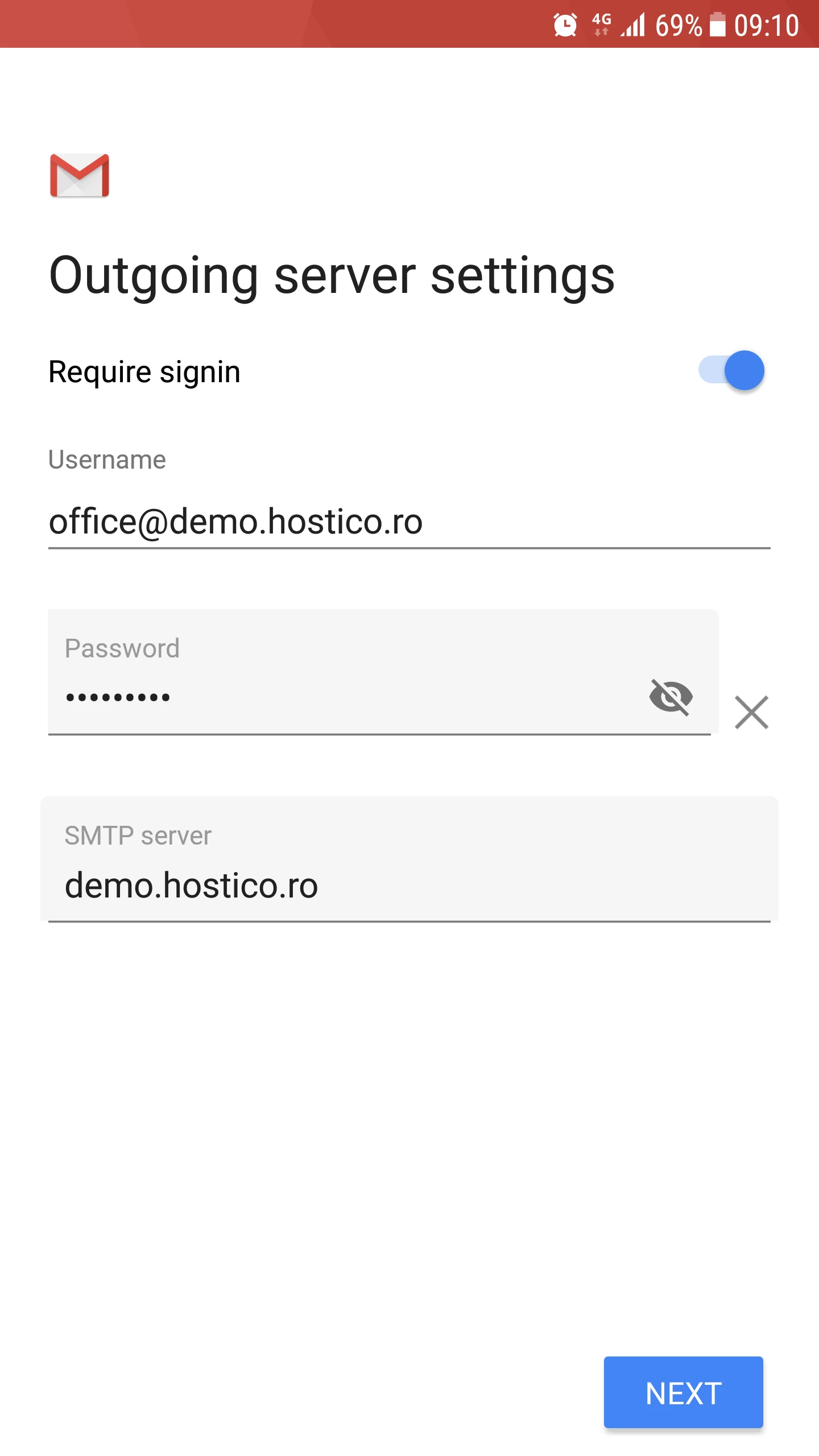
- Datortērzēšanas servera (no iesūtņu sūtītajiem e-pastiem) Gmail lietotnes noteiktie noklusējuma iestatījumi tiks ielādēti. Mēs nospiedīsim Next pogu.
- Tāpat kā ienākošajā serverī, savienojuma kļūdu gadījumā jūs varat mēģināt modificēt SMTP servera lauku (3. lauks) uz vienu no iepriekšējā posma norādītajām iespējām.
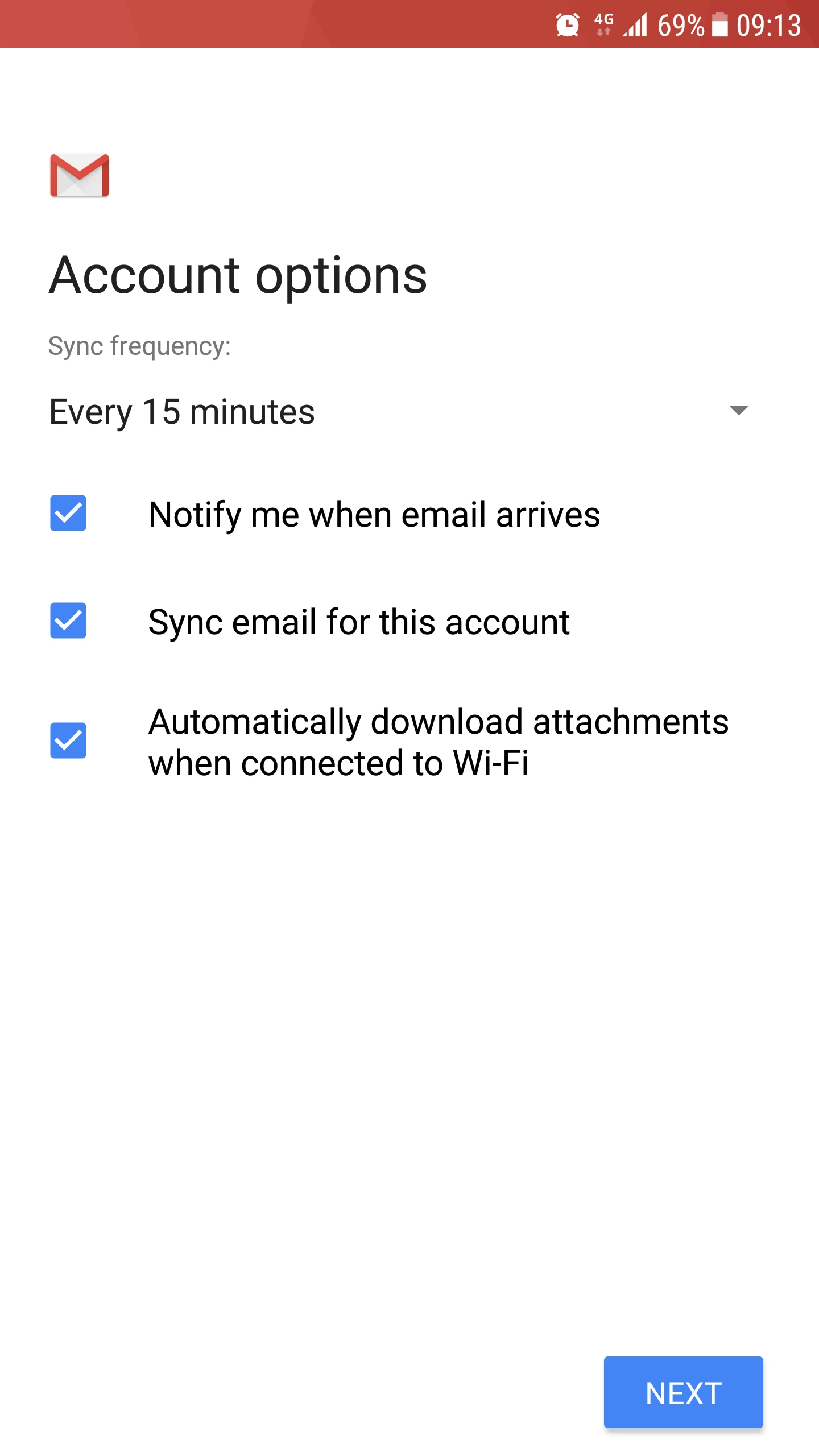
- Uz nākamās lapas mums būs iespēja pielāgot dažas kastes iestatījumus. Mēs nospiedīsim Nākamais pogu.
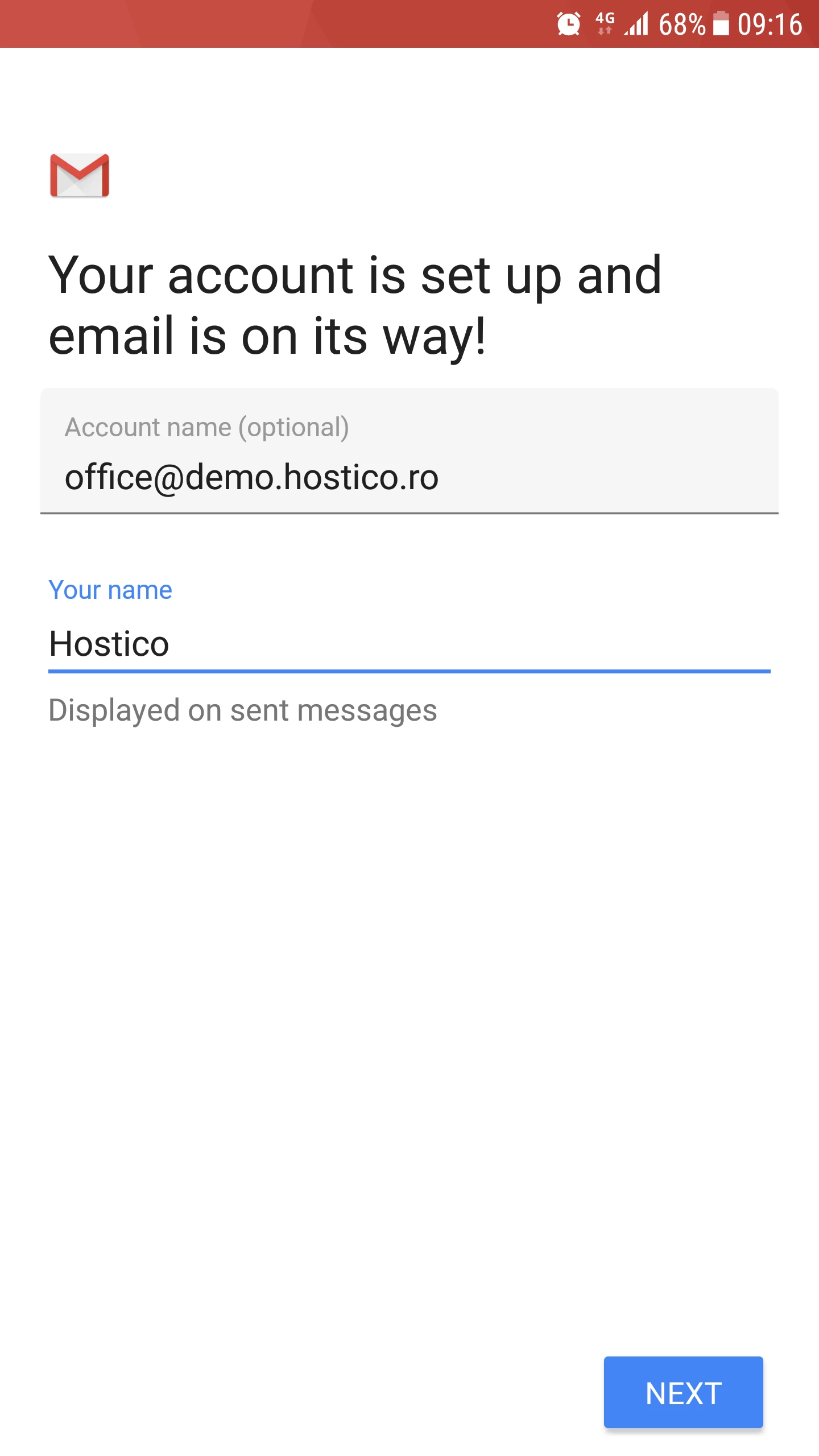
- Ja viss noritēja gludi, mēs tiksim sveikti ar veiksmīgas ziņas paziņojumu. Šajā logā mēs arī varēsim iestatīt vārdu, kas parādīsies From laukā galamērķī. Lai pabeigtu procesu, mēs nospiedīsim Next pogu.
- Gmail lietotnes galvenais izvēlnes logs ielādēsies. Lai redzētu ienākošos e-pastus, mēs nospiedīsim Noved mani uz gmail pogu.
- No šīs lapas mēs spēsim sūtīt un saņemt e-pastus no jaunizveidotā pastkasta.