Pamācības • Izstrādātājs
Datubāzes ielāde Virtualmin administrācijas paneļī
Šajā rakstā mēs prezentēsim nepieciešamos soļus, lai augšupielādētu datubāzi Virtualmin administrācijas panelī.
7
Skati 1560Atjaunināts 1 anPublicēts uz 29/01/2020no Sebastian S.
Ievads
- Šajā rakstā mēs prezentēsim nepieciešamās darbības, lai augšupielādētu datu bāzi Virtualmin administrācijas panelī.
Prasības
- Piekļuve Virtualmin vadības panelim, lietotāja vārds un parole.
- Datubāze, ko vēlamies augšupielādēt serverī (parasti fails ar .sql paplašinājumu).
Soļi
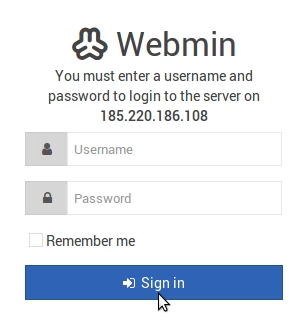
- Vispirms mēs pierakstīsimies administrācijas panelī
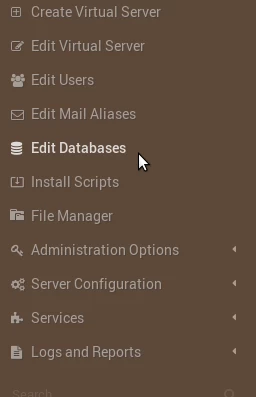
- Pēc pievienošanās vadības panelim, mēs noklikšķināsim uz Rediģēt datu bāzes
- Noklikšķiniet uz Vadīt labajā pusē no datu bāzes, uz kuru vēlamies augšupielādēt failu.

- Klikšķiniet uz Izpildīt SQL

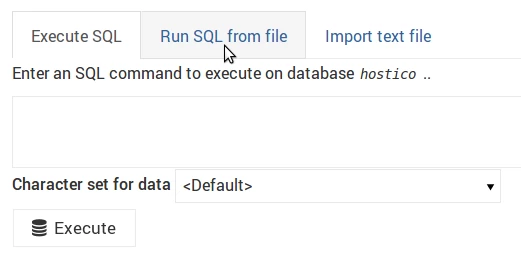
- Pēc tam mēs noklikšķināsim uz Izpildīt SQL no faila augšpusē
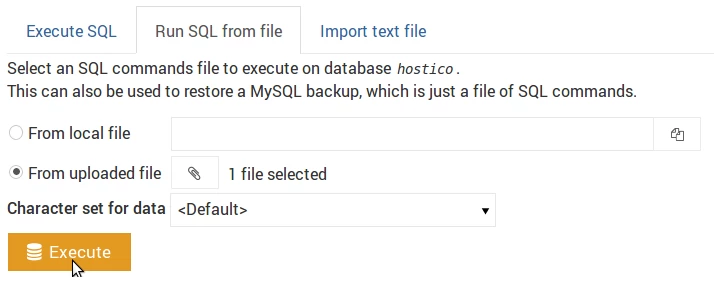
- Nākamajā lapā mēs atzīmēsim No augšupielādētā faila, noklikšķināsim uz papīra klipša ikonas, augšupielādēsim failu un noklikšķināsim uz Izpildīt.
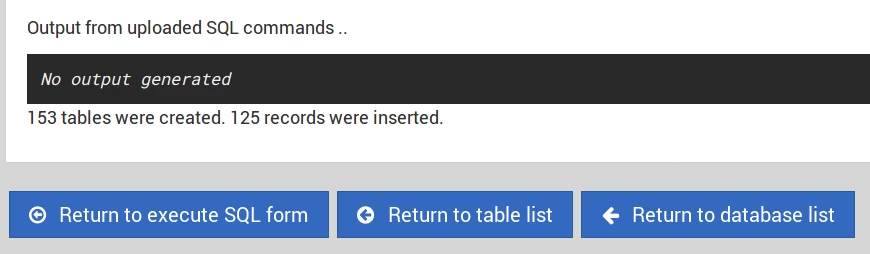
- Ja augšupielāde bija sekmīga, mēs tiksim sveicināti ar ziņojumu, kas līdzīgs attēlā redzamajam.
- Ja augšupielādētajā failā ir SQL komandu kļūdas, tās tiks parādītas ekrānā.