Pamācības • Plesk
Izmantojot Failu pārvaldnieku Plesk
Uzziniet, kā izmantot Plesk failu pārvaldnieku, tostarp failu un mapju augšupielādes, izveides un atļauju pārvaldīšanas iespējas.
Skati 870Atjaunināts 1 anPublicēts uz 29/05/2019no Florin P.
Ievads
- Šajā apmācībā mēs parādīsim, kā izmantot failu pārvaldnieku Plesk panelī.
Prasības
- Piekļuve PLesk lietotāja paneļam, lietotājvārds un parole.
Soļi
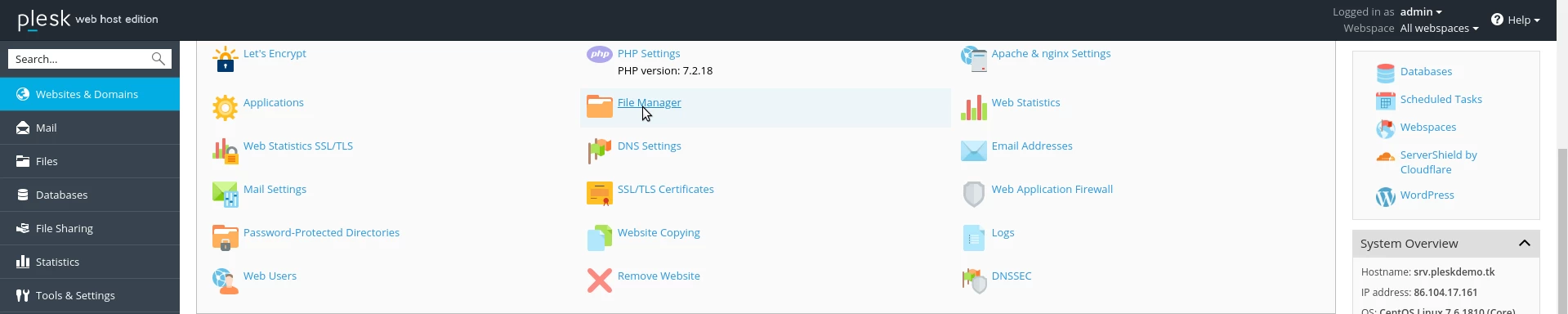
- Pēc pieteikšanās Plesk administrēšanas panelī mēs noklikšķināsim uz Failu pārvaldnieks.
- Failu pārvaldnieks tiks parādīts jaunajā lapā, kas tiks atvērta.
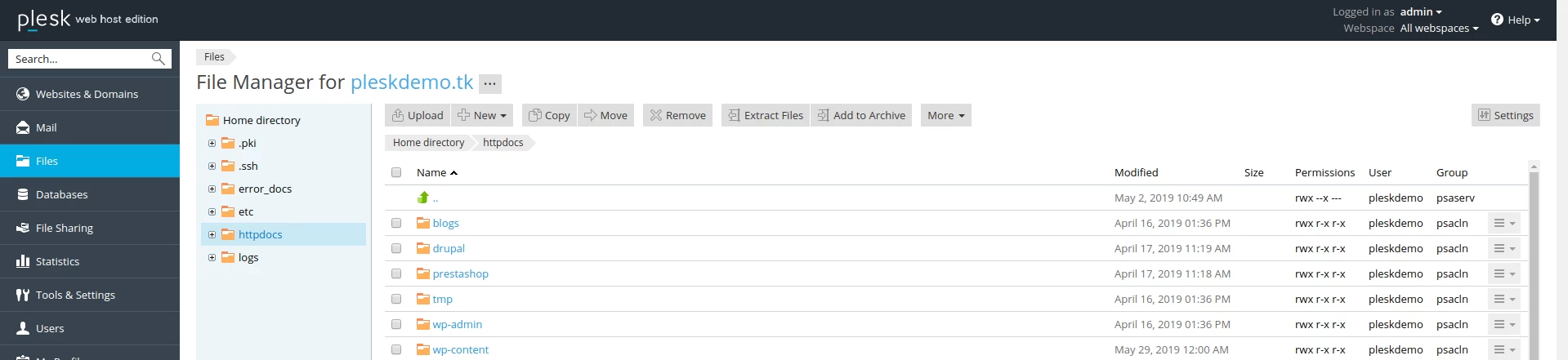
- Vadītājs nodrošina mums tās pašas funkcijas kā citiem rīkiem, kas pieejami līdzīgās vadības paneļos.
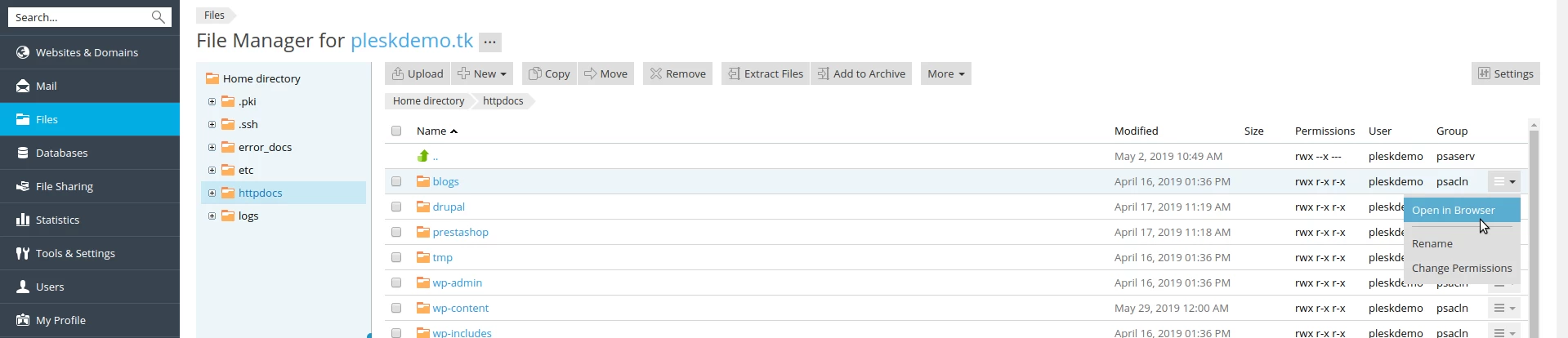
- Galvenajā izvēlnē ir pieejamas opcijas augšupielādēt, izveidot failus vai direktorijas/+Jauns, kopēt, pārvietot un citas opcijas, kā redzams zemāk.

- Panel labajā pusē mums ir iespējas pārdēvēt/pārdēvēt un mainīt atļaujas/Mainīt atļaujas.