Pamācības • Webuzo
E-pasta konta paroles maiņa Webuzo administrācijas panelī
Šis pamācība sniedz nepieciešamos soļus, lai atiestatītu e-pasta konta paroli Webuzo administratora panelī.
Skati 1159Atjaunināts 25 zilePublicēts uz 19/08/2017no Sebastian S.
⚠️ Piezīme: Šis raksts satur novecojušas vai neaktuālas informācijas. Dažas instrukcijas, komandas vai konfigurācijas var nedarboties pareizi. Lai iegūtu aktuālas risinājumus, pārskati neseno dokumentāciju vai sazinies ar atbalsta komandu.
Ievads
Webuzo panelis ļauj pārvaldīt e-pasta kontus, kas saistīti ar domēnu (pievienot, labot un atiestatīt e-pasta kontu paroles). Šis apmācību materiāls prezentēs nepieciešamos soļus, lai atiestatītu e-pasta konta paroli Webuzo administrācijas panelī.
Prasības
- Lai atjaunotu e-pasta konta paroli, mums būs nepieciešami Webuzo paneļa autentifikācijas dati (lietotājvārds un parole). Šo informāciju var atrast e-pastā ar paneļa administrācijas datiem.
Soļi
- Mēs piesakāmies Webuzo administratora panelī.
- Pēc autentifikācijas dosimies uz e-pasta sadaļu un noklikšķināsim uz "E-pasta konts":

- Puslapī apakšā, sadaļā "E-pasta konts no ....", mums būs esošo e-pasta ievietņu saraksts izvēlētajā domēnā no pirmā lauka lapā.
- Lai mainītu paroli, mēs noklikšķināsim uz simbola
 labajā pusē no e-pasta lodziņa.

- Pēc klikšķināšanas, kreisajā pusē simbols
 parādīsies lauks, kur mēs varēsim ievadīt jauno paroli, ko vēlamies.
- Pēc tam, kad jaunā parole ir ierakstīta laukā, mēs nospiedīsim pogu
 lai saglabātu izmaiņas. Lai atteiktos, mēs varam nospiest simbolu
 .

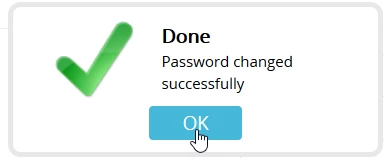
- Ja viss ir noritējis bez problēmām, mēs saņemsim veiksmīga ziņojuma paziņojumu.