Pamācības • Webuzo
MX ieraksta pievienošana Webuzo administrēšanas panelī
Webuzo administrācijas panelis ļauj iestatīt MX ierakstus, lai varētu izmantot ārēju e-pasta serveri (piemēram, Google).
Skati 1466Atjaunināts 1 anPublicēts uz 17/08/2017no Sebastian S.
Ievads
- Šajā apmācībā mēs paskaidrosim nepieciešamos soļus, lai pievienotu MX ierakstu, kas ļauj izmantot e-pastus caur ārēju serveri. Kā piemēru mēs novirzīsim e-pasta serveri uz Google.
- MX (Mail Exchange) ieraksts nosaka e-pasta serveri, kas ir atbildīgs par e-pasta ziņojumu pieņemšanu domēnam un nosaka šo serveru prioritāti.
Prasības
- VPS administrēšanas e-pastā pieejamā Webuzo paneļa pieteikšanās dati.
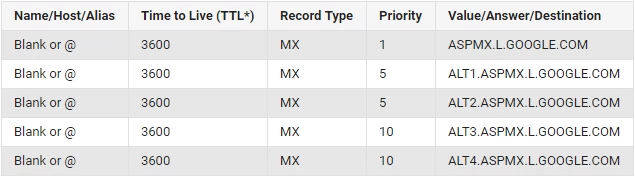
- Ārējā servera MX ierakstu saraksts, mūsu gadījumā Google: MX Google dokumentācija .
Soļi
1. Autentifikācija Webuzo
- Piekļūstiet Webuzo vadības panelim un piesakieties, izmantojot saņemtās akreditācijas.
- Dodieties uz Email sadaļu un noklikšķiniet uz MX Ieraksts.

2. MX reģistrāciju pārvaldība
- Atvērtajā lapā jūs varēsiet skatīt un pārvaldīt MX ierakstus. Galvenie lauki ir:
- Izvēlieties domēnu: Domēns, uz kuru vēlamies novirzīt e-pasta serveri.
- Prioritāte: E-pasta servera prioritāte (0 - augstākā prioritāte, 10 - zemākā prioritāte).
- Galamērķis: Ārējā e-pasta servera adrese (piemēram, ASPMX.L.GOOGLE.COM).

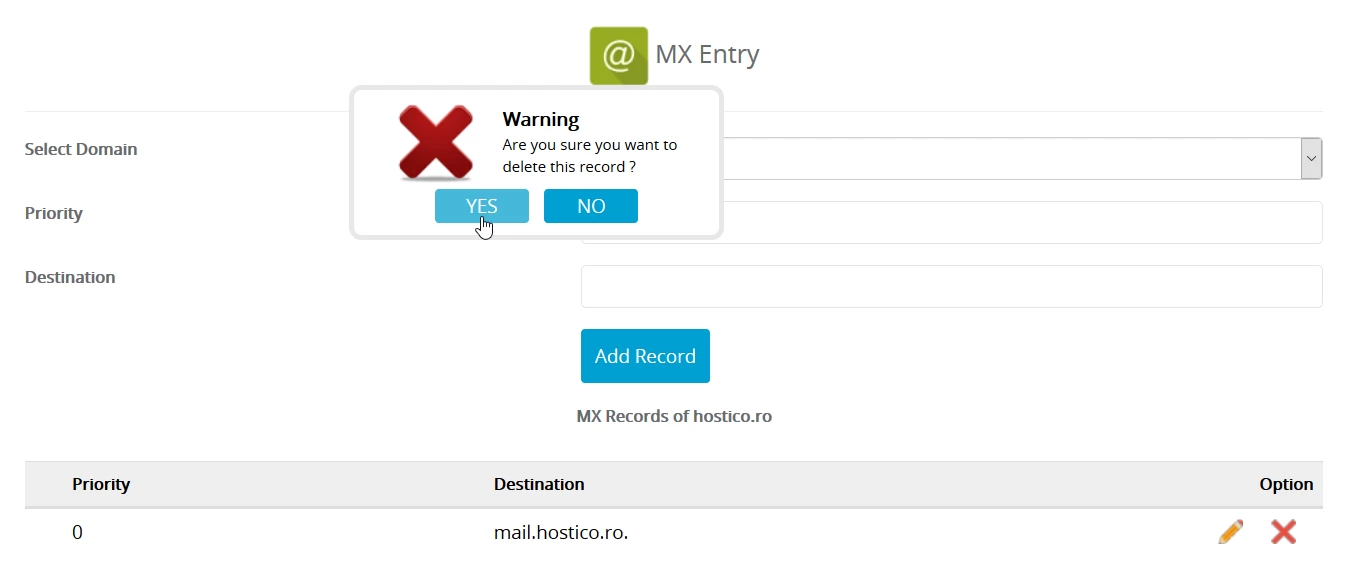
3. Noklusējuma MX ierakstu dzēšana
- Dzēsiet esošās MX ierakstus, nospiežot uz simbola
 .
.
4. Pievienot Google MX ierakstus
- Izvēlieties vēlamo domēnu Izvēlēties domēnu laukā.
- Ievadiet prioritāti, ko ir noteicis Google Prioritāte laukā.
- Ievadiet ārējā servera adresi (piemēram, ASPMX.L.GOOGLE.COM) laukā Galamērķis.
- Noklikšķiniet uz Pievienot ierakstu, lai pievienotu ierakstu.
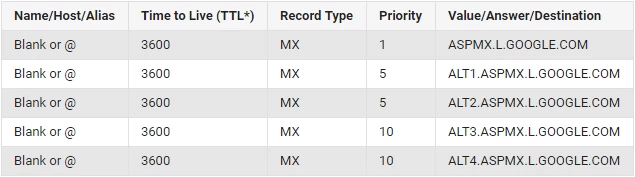
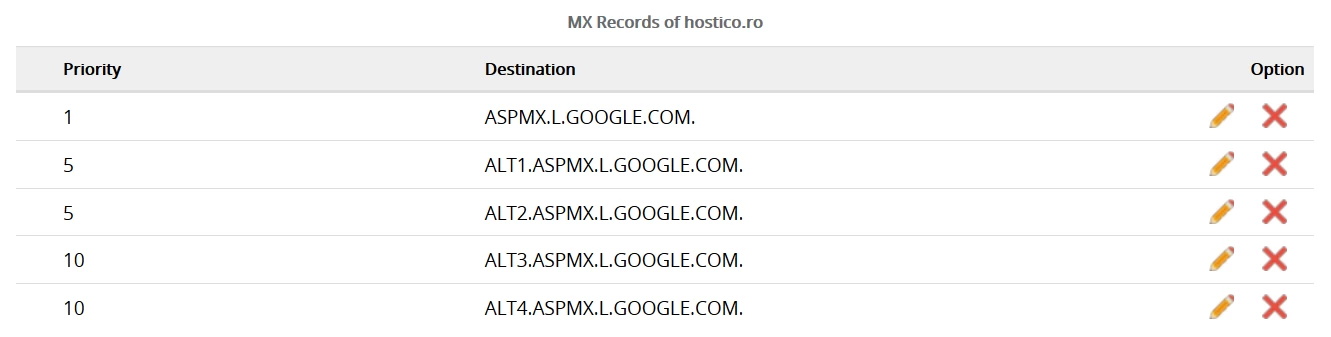
- Atkārtojiet šo procesu visiem pieciem zemes ierakstiem Google MX, kas uzskaitīti zemāk:
5. Ierakstu pārbaude un rediģēšana
- Pēc visām ierakstu pievienošanas, sarakstam vajadzētu izskatīties līdzīgi kā zemāk redzamajā attēlā. Ierakstus var rediģēt, noklikšķinot uz simbola
 .
.
6. Propagācija un citi piemēri
- MX ierakstu izplatīšanās var aizņemt dažas stundas. Kad tas būs pabeigts, e-pasti tiks novirzīti saskaņā ar jaunajiem iestatījumiem.
- Tāda pati metode var tikt izmantota jebkuram e-pasta pakalpojumu sniedzējam. Jums būs nepieciešamas servera adreses un to prioritātes.
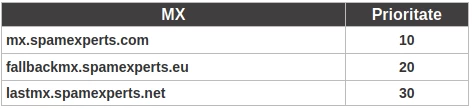
- Piemēram, Spam Experts pakalpojumiem MX iestatījumi ir šādi: