MX DNS ieraksta rediģēšana no Cloudflare vadības paneļa
Šis raksts apraksta soļus, kas nepieciešami, lai rediģētu MX tipa DNS ierakstu Cloudflare vadības panelī, ja aizsardzību nodrošina, izmantojot to pielāgoto nameserveru iestatījumus.
Ievads
Ir divi veidi, kā aktivizēt Cloudflare pakalpojumu DNS pārvaldībai:
- Nosakot Cloudflare nosaukumserverus domēnā, pārvaldot DNS zonu tieši no Cloudflare administrēšanas paneļa.
- Pakalpojuma aktivizēšana no hostinga cPanel, nepārliekot domēna vārdu serverus.
Ja aizsardzība ir iespējota, iestatot vārdu serverus domēnā, domēna DNS zona tiks pārvaldīta tikai Cloudflare kontā. Pievienojumi, dzēšanas vai rediģēšana tiks veikta Cloudflare panelī, tādējādi aizstājot DNS zonu serverī, kurā tiek mitināta vietne.
Šajā apmācībā mēs iziesim cauri nepieciešamajiem soļiem, lai rediģētu MX DNS ierakstu un prezentētu divus piemērus e-pasta maršrutēšanai, izmantojot vai nu domēnu, vai e-pasta servera IP adresi.
Prasības
Lai sekotu pamācības soļiem, jums nepieciešams sekojošais:
- E-pasta servera IP adrese vai domēna nosaukums, uz kuru vēlaties novirzīt e-pasta satiksmi.
- Aktīva konts Cloudflare.
Soļi
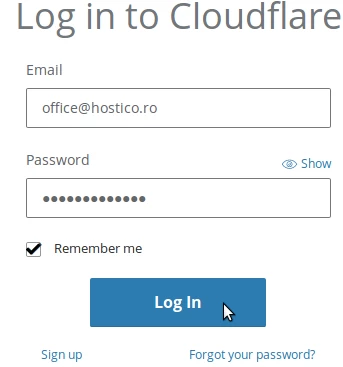
- Pierakstieties savā Cloudflare kontā, piekļūstot https://dash.cloudflare.com/login.
- Noklikšķiniet uz vietnes, kurai vēlaties veikt DNS izmaiņas.
- Atvērtajā lapā no zilā navigācijas joslas izvēlieties DNS opciju.

- Rādītajā sarakstā meklējiet atbilstošo MX ierakstu, piemēram: DOMAĪNA VĀRDS pasta, ko apstrādā MAIL.DOMAĪNA VĀRDS 0 automātiski.

Šī reģistrācija ir atbildīga par e-pastu novirzīšanu uz e-pasta serveri, kas norādīts pēc e-pasts apstrādā.
Izmaiņas, izmantojot e-pasta servera domēnu
- Ja jums pieder e-pasta servera domēns, mainiet tikai pasta apkalpotāji lauku MX ierakstā. Ievadiet vēlamo domēnu un iestatiet prioritāti (piemēram, 0 maksimālai prioritātei), pēc tam saglabājiet izmaiņas.
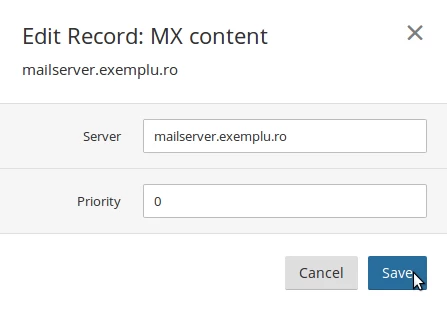
Pēc modifikācijas visi e-pasti tiks novirzīti uz norādīto domēnu, piemēram, mailserver.example.com.
Izmaiņas, izmantojot e-pasta servera IP
- Ja nezināt e-pasta servera domēna nosaukumu, izmantojiet IP adresi. Meklējiet atbilstošo A ierakstu domēnam vai apakšdomēnam mail, kas izskatās šādi: mail DOMAINS nosūta uz 77.81.2.1 automātiski.

- Rediģējiet punktus uz lauku, ievadot jaunā e-pasta servera IP adresi, pēc tam saglabājiet izmaiņas.

Pēc izmaiņu izplatīšanas (kas var ilgt dažas stundas), e-pasti tiks novirzīti uz serveri, kuru norāda IP. Piemēram, DNS ieraksts mail.hostico.ro norādīs uz IP 188.241.222.2, un MX ieraksts novirzīs e-pastus uz šo apakšdomēnu.