Pamācības • Softaculous
Atjaunojot dublējumu, ko izveidojis Softaculous
Uzziniet, kā atjaunot Softaculous instalēto lietojumprogrammu dublējumu cPanel. Sekojiet vienkāršajiem soļiem, lai atjaunotu failus un datu bāzi!
Skati 1819Atjaunināts 2 aniPublicēts uz 17/11/2017no Sebastian S.
Ievads
- Šajā pamācībā mēs iepazīstināsim ar nepieciešamajiem soļiem, lai atjaunotu dublējumu no lietojumprogrammas, kas instalēta, izmantojot cPanel Softaculous paplašinājumu.
- Softaculous ir automātiska uzstādītāja rīks, kas atvieglo tīmekļa lietotņu uzstādīšanu. Tas satur daudzas CMS (Satura pārvaldības sistēmas), piemēram: Wordpress, Joomla, PrestaShop, phpBB, Magento, WHMCS utt.
Prasības
Lai veiktu soļus, mums būs nepieciešams sekojošais:
- Autentifikācijas dati panelim cPanel, norādīti administrēšanas datu e-pastā.
Soļi
- Vispirms mēs autorizēsimies cPanel kontrolpanelī.
- Reiz autentificējušies, dosimies uz sadaļu Software un noklikšķināsim uz pogas Softaculous Apps Installer.
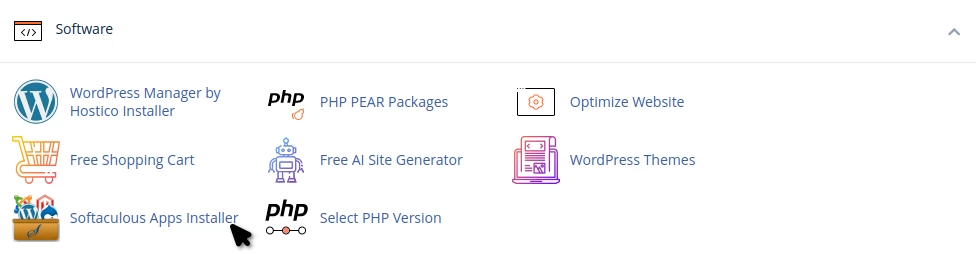
- next page will load the main interface of the auto-installer Softaculous.
- Lai atjaunotu dublējumu, kas izveidots iepriekšējā datumā, mēs noklikšķināsim uz Dublējumi.

- Nākamajā logā ielādēsies visu pieejamo dublējumu saraksts. Šie dublējumi tiek izveidoti manuāli lietotāja un tiek saglabāti lokāli uz hostinga.
- Mēs noklikšķināsim uz simbola
 labajā pusē no lietojumprogrammas, kuru mēs vēlamies atjaunot no pieejamās dublēšanas. Šajā gadījumā tā ir Wordpress lietojumprogrammas dublēšana.

- Nākamajā logā būs šādi lauki:
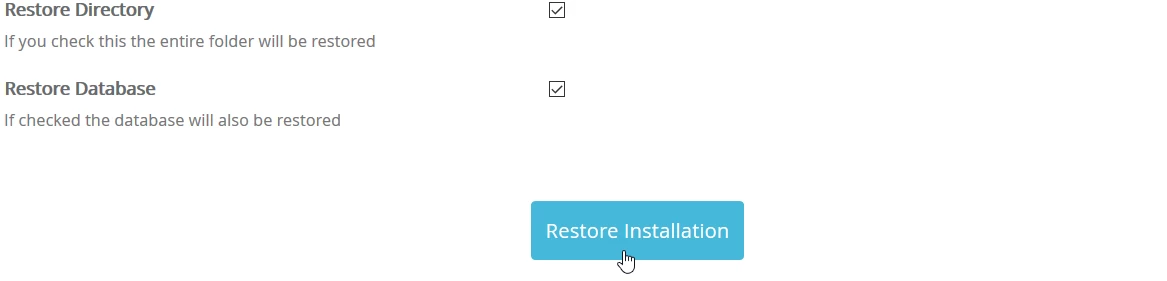
-Atjaunot direktoriju - ja mēs atzīmējam rūtiņu labajā pusē, visi faili tiks atjaunoti.
-Atjaunot datu bāzi - ja mēs atzīmējam rūtiņu labajā pusē, datu bāze tiks atjaunota.
*Ja vēlamies, lai visa mājaslapa izskatītos un darbotos tā, kā tā izskatījās un darbojās datumā, kad dublējums tika izveidots, mēs atzīmēsim abas rūtiņas. - Uzmanību: Atjaunošanas process izdzēsīs visus esošos failus un programmas datubāzi un aizstās tos ar failiem no dublējuma arhīva. Ja jums nepieciešami kādi faili vai pašreizējā datubāze, jums tie jāglabā pirms turpināt atjaunošanu.
- Lai uzsāktu atjaunošanas procesu, mēs noklikšķināsim uz Atjaunot instalāciju. pogas.
- Kad process ir pabeigts, mēs tiksim sveicināti ar veiksmīgu ziņojumu, kas apstiprinās, ka vēlamie dati ir atjaunoti no izvēlētā dublējuma.
