Pamācības • cPanel
E-pasta maršrutēšana cPanel vadības panelī
Šis raksts skaidro, kā e-pastus novirzīt uz ārēju e-pasta pakalpojumu.
Skati 1296Atjaunināts 2 aniPublicēts uz 02/12/2017no Cătălin A.
Ievads
Šis pamācība izskaidro, kā novirzīt e-pastus uz ārēju pastkasti, šajā gadījumā Google.
Prasības
- cPanel konts
Jāveic soļi
- pēc pieteikšanās cPanel vadības panelī, tajā saskarnē, kas tiks parādīta, meklējam sadaļu "EPASTA ADrese", un tur noklikšķinām uz "E-pasta maršrutēšana".
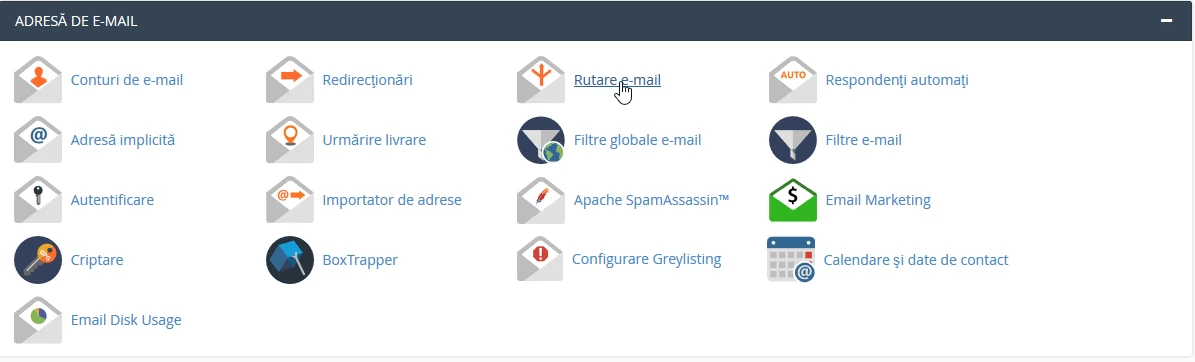
- Nākamajā logā mums būs jāizvēlas domēns, kuram tiks veikta maršrutēšana.

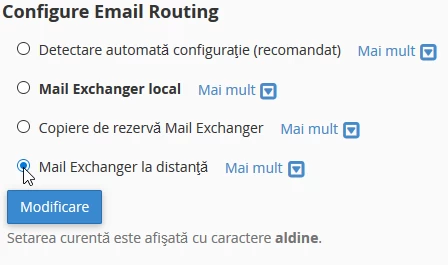
- pēc domēna izvēles mums būs jāizvēlas viena no četrām pieejamajām opcijām:
- (ieteicams) - automātiski nosaka pasta servera iestatījumus
- Pasta apmaiņas serveris lokāli - izmantos pašreizējo mitināšanas serveri pasta pakalpojumam
- Mail Exchanger dublēšana - izmantos ārēju e-pasta pakalpojumu, bet saglabās katra ziņojuma kopiju pašreizējā serverī
- šajā gadījumā mēs iestatīsim opciju 4, pēc kuras mēs noklikšķināsim uz ''Modificēt''
Nākamais solis ir iestatīt MX ierakstus DNS zonā, lai serveris zinātu, kur novirzīt e-pastus.
- mēs noklikšķināsim uz ''Zone Editor'' no tās pašas logs

- Atvērtajā logā mēs noklikšķināsim uz "+MX ieraksts"

- Tiks parādīts mazs logs, kurā jāaizpilda "Prioritāte", ko pārstāv numurs priekšā, un "Mērķis", ko pārstāv e-pasta servera nosaukums. Šie vērtības tiek iegūtas no e-pasta pakalpojumu sniedzēja, ko izmantos, šajā gadījumā Google
1 aspmx.l.google.com
5 alt1.aspmx.l.google.com
5 alt2.aspmx.l.google.com
10 aspmx2.googlemail.com
10 aspmx3.googlemail.com
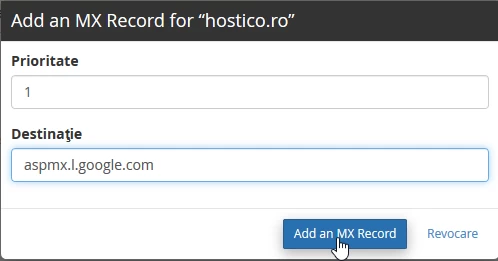
- Šī darbība tiks atkārtota līdz visi MX ieraksti, ko sniedzis e-pasta pakalpojumu sniedzējs, būs ievadīti.
- izmaiņu izplatīšanās var aizņemt dažas stundas.