Pamācības • Lietotnes
Ekrānuzņēmums
Mācieties, kā uzņemt ekrānšāviņu programmā Firefox vai izmantojot taustiņu PrtSc. Sekojiet vienkāršajiem soļiem, lai saglabātu un koplietotu ekrānšāviņus.
1
Skati 1347Atjaunināts 5 aniPublicēts uz 14/01/2018no Florin P.
Ievads
- Šajā pamācībā mēs parādīsim, kā varat uzņemt ekrānuzņēmumu vai ekrānuzņēmumu
Prasības
- Pārlūks Firefox, krāsošana.
Soļi
- Pirmkārt, mēs dosimies uz jautājumu, kas parādīts mūsu datorā, un nospiedīsim PrtSc (Ekrāna attēls) taustiņu.
- Tad mēs atvērsim Paint vai Illustrator un nospiedīsim Ctrl+V taustiņus (ielīmēšanas īsinājumtaustiņš), pēc tam mēs varam saglabāt ekrānšāviņu.
- Otrais veids, kā uzņemt ekrānšāviņu, ir ar šīs iebūvētās funkcijas palīdzību Firefox.
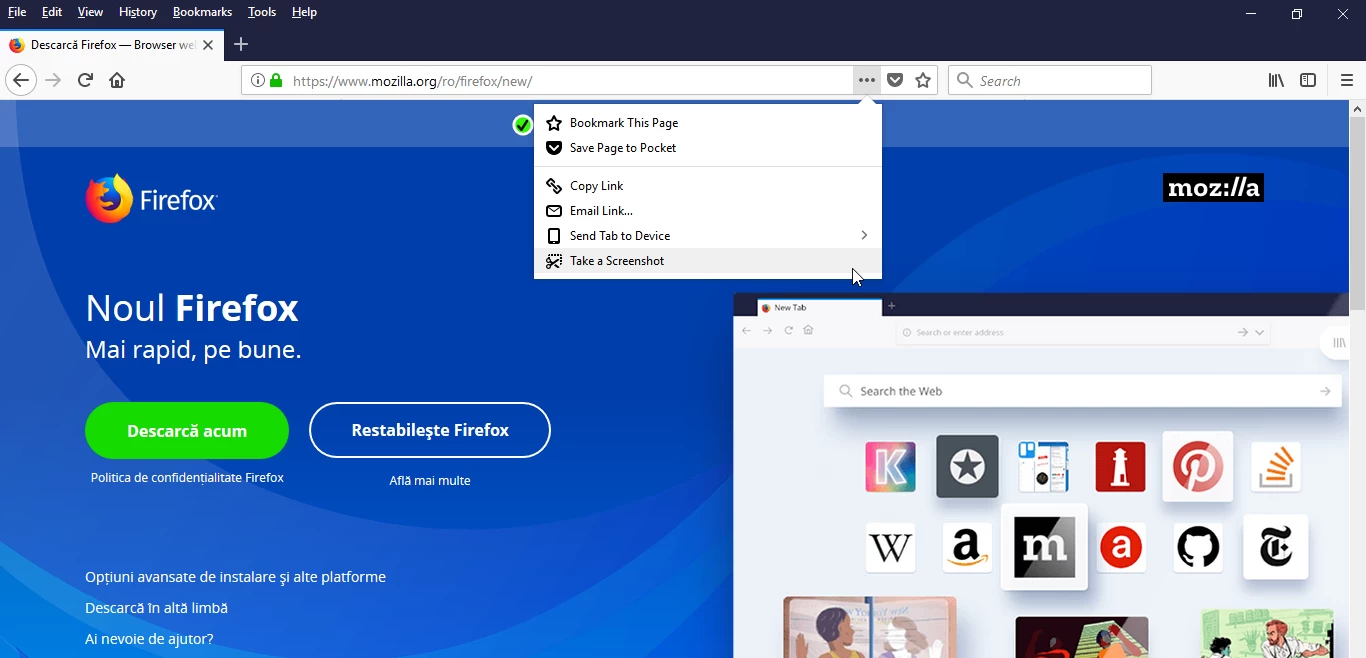
- Atveriet Firefox, noklikšķiniet uz " ... " blakus adreses joslai vai lapas darbībām un pēc tam uz Uzņemt ekrānuzņēmumu.
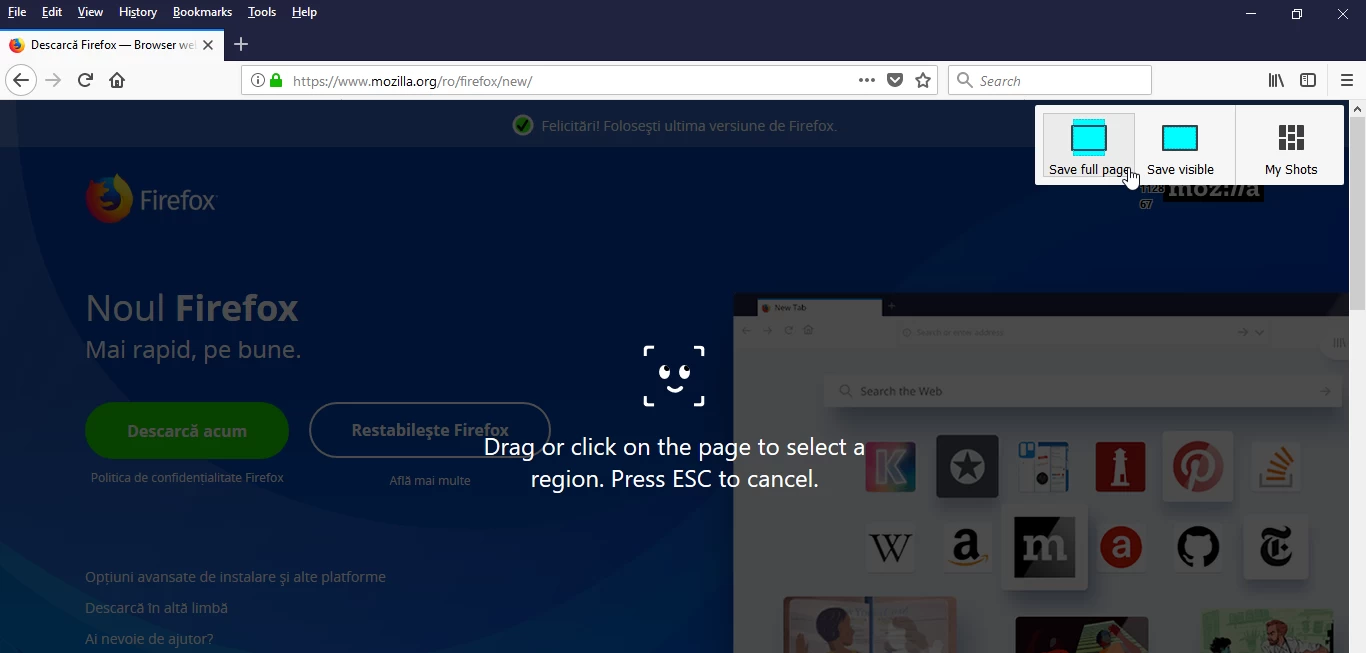
- Nākamajā lapā mums ir vairākas iespējas attiecībā uz ekrānuzņēmumu, mēs izvēlēsimies Saglabāt visu lapu, lai nofotografētu visu ekrānu.
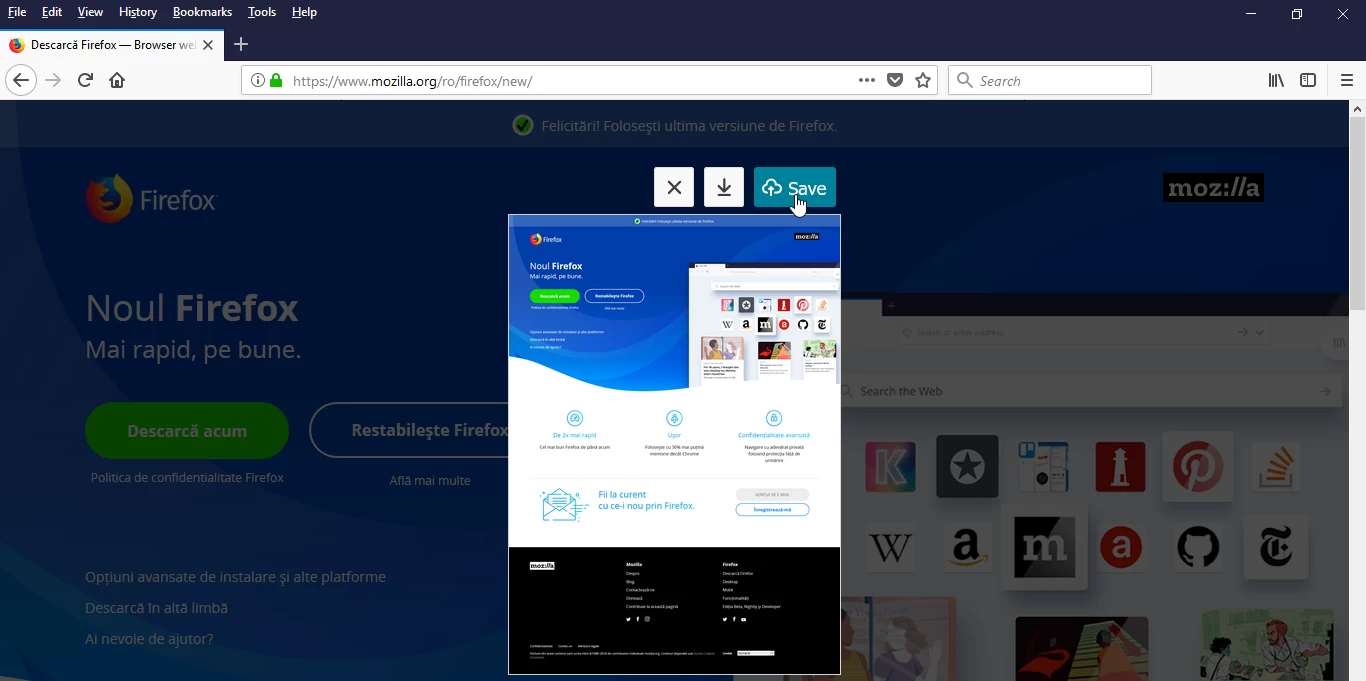
- Mēs saglabājam ekrānuzņēmumu, un pēc tam mēs varam kopēt saiti no adreses joslas uz ekrānuzņēmumu, saiti, ko mēs varam nosūtīt pa e-pastu.