Mail formu iestatīšana, izmantojot SMTP, phpBB sistēmā
Šajā pamācībā tiek parādīts, kā iestatīt e-pasta veidlapu, izmantojot SMTP autentifikāciju phpBB lietotnē.
Ievads
Šis pamācība skaidro, kā iestatīt e-pasta formas, izmantojot SMTP protokolu phpBB.
Prasības:
- Derīga mitināšanas un domēna konts.
- phpBB lietotne, kas instalēta uz hostinga un piekļuve tās administrācijas panelim.
- Pastāvīga pasta konts izveidots hostinga panelī, kas tiks izmantots e-pastu sūtīšanai.
Jāievēro soļi:
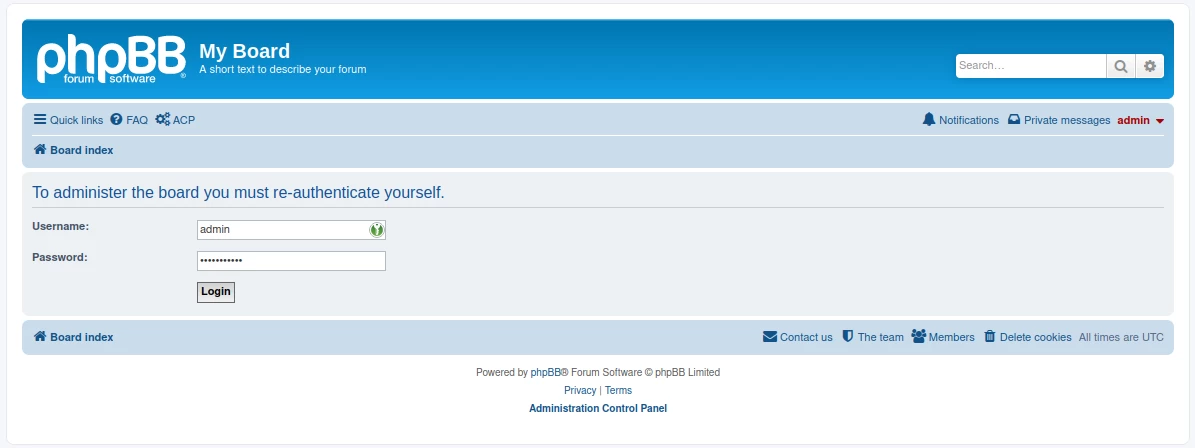
- Tiks piekļūts phpBB lietojumprogrammas administrācijas lapai, kur mēs izmantosim pieteikšanās akreditīvus tās platformā.
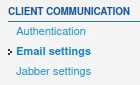
- Galvenajā administrācijas lapā, sadaļā Vispārējais, piekļūstiet e-pasta iestatījumu izvēlnei KLIENTU KOMUNIKĀCIJAS sadaļā, kas atrodas lapas kreisajā pusē.
- Lappusē tiks rādīts kaut kas, mēs iestatīsim formas šādi:
- Vispārējie iestatījumi
1. Iespējot valdes e-pastus izvēlieties Iespējots opciju, lai ļautu e-pastu sūtīšanai

2. Lietotāji sūta e-pastus caur dēli ir izvēlēta atspējotā opcija, lai foruma dalībnieki nevarētu sūtīt e-pastus, izmantojot vietnes adreses parakstu.

3. Elektroniskā pasta pakotnes lielums ieteicams, lai tas būtu pēc iespējas mazāks, lai novērstu elektroniskā pasta servera pārslodzi.

4. Maksimālais atļauto e-pastu saņēmēju skaits ieteicams izvēlēties pēc iespējas zemāku vērtību, lai izvairītos no viena e-pasta sūtīšanas lielam skaitam saņēmēju, kas var novest pie e-pasta servera pārslodzes, ja kāda no izvēlētajām adresēm dažādu iemeslu dēļ nevar saņemt šo ziņu.

5. Kontaktu e-pasta adrese tiks aizpildīta ar e-pasta adresi, no kuras tiks sūtītas ziņas.

6. Kontaktvārds tiks aizpildīts ar vārdu, kuru vēlaties redzēt, saņemot e-pastu no sūtītāja.

7. No e-pasta adreses tiks aizpildīta e-pasta adrese, no kuras tiks sūtīti ziņojumi.

8. Spēks no e-pasta adreses ir iestatīts uz Nē.

9. E-pasta paraksts paraksta detaļas, kuras vēlaties, lai parādās nosūtītajā e-pastā, tiks pabeigtas.

10. Slēpt e-pasta adreses tiks iestatīts atkarībā no preference, vai slēpt e-pasta adreses vai nē.

11. Nosūtiet testa e-pastu šī funkcija var tikt izmantota, lai pārbaudītu iestatījumu darbību pēc procesa pabeigšanas.

SMTP iestatījumu sadaļa
1. Izmantojiet SMTP serveri e-pastam tiks iestatīts uz Jā, lai izmantotu SMTP sūtīšanas protokolu.

2. SMTP server address tiks aizpildīts ar e-pasta servera nosaukumu formātā mail.domain.lv.

3. SMTP servera ports tiks aizpildīts ar atbilstošo portu drošai SMTP savienojuma pakalpojumam 587.

4. SMTP autentifikācijas metode tiks izvēlēta LOGIN metode.

5. SMTP lietotājvārds tiks aizpildīts ar e-pasta kastes lietotāju, no kura tiks sūtīti ziņojumi.

6. SMTP parole tiks aizpildīta ar e-pasta kārtošanas paroli, no kuras tiks sūtīti ziņojumi.

7. Pārbaudiet SSL sertifikātu Jā opcija tiks iestatīta, lai e-pasta satiksme notiktu, izmantojot drošo SSL metodi.

8. Pārbaudīt SMTP partnera nosaukumu izvēlēs iespēju Jā, lai pārbaudītu savienojumu ar e-pasta serveri, izmantojot drošo SSL protokolu.

9. Atļaut pašparakstītus SSL sertifikātus iestatīs opciju Nē, lai ļautu darbību tikai caur SSL sertifikātu, ko izdevusi kompetenta iestāde.

- Pabeidzot iestatījumus, tiek nospiesta iesniegšanas poga, kas atrodas lapas apakšā.