Pamācības • Lietotnes
SMTP e-pasta veidlapu iestatīšana Joomla sistēmā
Šis pamācība parāda, kā izveidot e-pasta formu, izmantojot SMTP autentifikāciju Joomla lietojumprogrammā.
Skati 1357Atjaunināts 4 aniPublicēts uz 08/06/2022no Cătălin A.
Ievads
Šis pamācība skaidro, kā izveidot e-pasta veidlapas, izmantojot SMTP protokolu Joomla.
Prasības:
- Derīga mitināšanas konta un domēna
- Joomla lietojumprogramma, kas uzstādīta mitināšanā, un piekļuve tās administrācijas panelim
- E-pasta kaste, kas izveidota hostinga panelī un tiks izmantota e-pastu sūtīšanai
Jāievēro soļi:
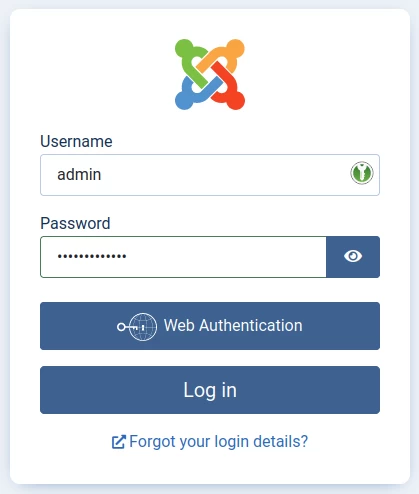
- Tiks piekļūts Joomla lietojumprogrammas administrēšanas lapai, kur mēs izmantosim pieteikšanās datus tās platformai
- Galvenajā administrācijas lapā piekļūstiet Globālās konfigurācijas izvēlnei augšējā labajā stūrī

- Attēlotajā lapā izvēlieties cilni Serveris

- Ritiniet uz leju lapai līdz Pasta sadaļai, kur jums būs jāaizpilda:
- Nosūtīt e-pastu ir iestatīts uz JĀ , lai aktivizētu iespēju sūtīt e-pastus no vietnes

- Masveida pasta deaktivēšana ir iestatīta uz Nē, lai ļautu sūtīt masveida e-pastus ziņojumam

- No Email - ievadiet e-pasta adresi, no kuras tiks sūtīti e-pasti

- Nozīmīgā Vārds - aizpildiet vārdu, kuru vēlaties redzēt kā ziņojuma sūtītāju

- Atbildēt uz e-pastu - aizpildiet e-pasta adresi, uz kuru vēlaties saņemt atbildes uz nosūtītajiem e-pastiem. Tas var būt citādi.

- Atbildes Vārds - aizpildiet vēlamo vārdu, kas parādīsies, atbildot uz nosūtīto e-pastu

- Mailer - izvēlieties SMTP opciju no pieejamā saraksta

- SMTP Host - norādīts izmantotā pasta servera nosaukums

- SMTP ports - aizpildiet saziņas portu e-pasta pakalpojumam

- SMTP drošība - izvēlieties opciju STARTTLS

- SMTP autentifikācija - vienmēr ir iestatīta uz JĀ

- SMTP Lietotājvārds - aizpildiet ar mailboxa lietotāju

- SMTP parole - ievadiet šīs e-pasta kastes paroli

- Konfigurācijas beigās nospiediet Saglabāt pogu, kas atrodas augšējā kreisajā stūrī